Um Open WebUI mit Ollama zu nutzen, starten Sie beide in Docker im selben Netzwerk und geben Open WebUI die Adresse von Ollama über die Variable OLLAMA_BASE_URL, bei uns http://ollama:11434. Öffnen Sie http://localhost:3000 und legen Sie Ihr Konto an: Es wird das Administratorkonto. Soll nichts ins Internet gehen, ergänzen Sie OFFLINE_MODE=true und ENABLE_OPENAI_API=false.
Open WebUI ist die Weboberfläche im ChatGPT-Stil, die aus einem Ollama für das Terminal etwas macht, das sich im Browser, auf dem Smartphone oder auf jedem Laptop im Haus bedienen lässt. Wir haben es am 13. November 2026 mit der zu diesem Zeitpunkt neuesten stabilen Version eingerichtet, v0.13.3 (veröffentlicht am 8. November), auf einem Ubuntu-Server mit Docker, neben einem Ollama 0.40.15 im eigenen Container mit zwei winzigen Modellen (smollm2:135m und qwen3:0.6b). Und weil der ganze Reiz lokaler KI darin liegt, dass Ihre Daten zu Hause bleiben, haben wir den Netzwerkverkehr des Open-WebUI-Containers vom ersten Start bis zur letzten Nachricht mitgeschnitten und jede ausgehende Verbindung notiert. Was in diesem Leitfaden als „gemessen“ steht, stammt aus diesen Tests; wo etwas aus dem Quellcode der v0.13.3 gelesen ist, sagen wir es dazu.
 OllamaProgramm-Datenblatt
Open WebUI mit Ollama in Docker installieren: unser Aufbau
Zwei Container in einem Docker-Netzwerk: einer mit Ollama, einer mit Open WebUI. So findet Open WebUI Ollama über den Namen und hängt nie von der Adresse des Host-Rechners ab, und genau dort bleiben die meisten Installationen unter Linux hängen (die genaue Fehlermeldung folgt weiter unten). Das ist der Aufbau, mit leichter zu merkenden Namen als in unseren Tests:
docker network create ia-local
docker run -d --name ollama --network ia-local -v ollama:/root/.ollama ollama/ollama
docker exec ollama ollama pull smollm2:135m
docker run -d --name open-webui --network ia-local \
  -p 127.0.0.1:3000:8080 \
  -e OLLAMA_BASE_URL=http://ollama:11434 \
  -e OFFLINE_MODE=true -e ENABLE_OPENAI_API=false \
  -v open-webui:/app/backend/data \
  ghcr.io/open-webui/open-webui:v0.13.3
Drei Details sind wichtig. Den Port veröffentlichen wir nur auf 127.0.0.1: Der Befehl des Projekts nutzt -p 3000:8080 und öffnet die Oberfläche damit auf allen Netzwerkschnittstellen des Rechners; mit dem Präfix erreicht man sie nur vom Rechner selbst. Das Volume open-webui enthält Benutzer, Chats, Einstellungen und Caches (alles liegt unter /app/backend/data), daher können Sie den Container löschen und neu anlegen, ohne etwas zu verlieren. Und wir legen das Tag v0.13.3 fest: Am 13. November zeigten :main und :latest auf einen anderen Build als die stabile Version. Wenn der Container mit dem Rechner starten soll, ergänzen Sie --restart always, wie im offiziellen Befehl.
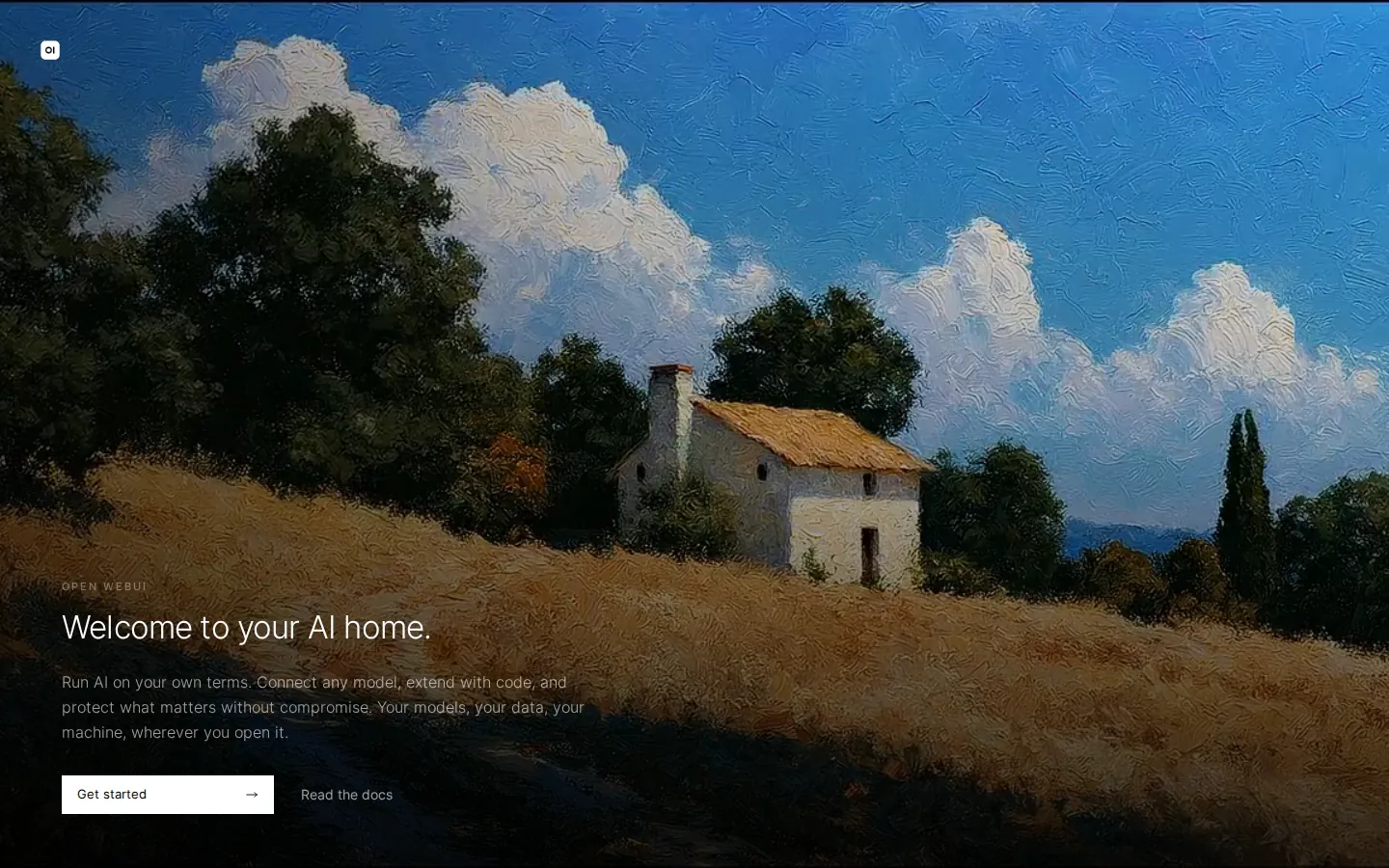
Die beiden Variablen am Ende sind die für den Datenschutz. Sie bekommen einen eigenen Abschnitt, weil sich ihre Wirkung im Netzwerk zeigt. Öffnen Sie http://localhost:3000, und Sie sehen das hier:
Falls Ollama noch nicht in Docker läuft: Unser Leitfaden Ollama in Docker erklärt das Modell-Volume, den Port und die GPU.
Der erste Benutzer wird Administrator (und die Registrierung schließt sich von selbst)
Nach „Get started“ folgt ein Formular mit Name, E-Mail und Passwort, und die Schaltfläche sagt klar, was passiert: „Create Admin Account“. Das erste angelegte Konto ist das Administratorkonto. Die E-Mail-Adresse wird nicht geprüft (bei uns reichte eine Adresse mit example.com), nehmen Sie also einfach eine, die Sie sich merken.
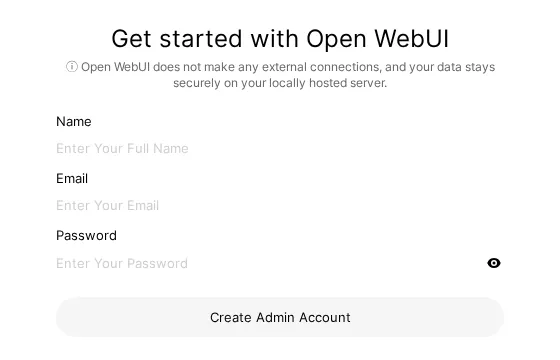
Wir haben es an drei frischen Installationen geprüft: Die erste Registrierung bekam in weniger als 0,3 Sekunden die Rolle admin, und im selben Moment wurde die Registrierung geschlossen. Ein zweiter Versuch erhielt einen 403-Fehler mit dieser Meldung:
You do not have permission to access this resource. Please contact your administrator for assistance.Legen Sie Ihr Konto deshalb gleich nach dem ersten Start an, vor allem wenn andere Geräte in Ihrem Netzwerk die Seite sehen: Wer zuerst kommt, ist Administrator. Brauchen Sie später weitere Konten, lässt sich die Registrierung laut Code in den Admin-Einstellungen wieder öffnen: Es ist derselbe Schalter, der sich von selbst umgelegt hat.
Öffnet YouTube (ohne Cookies) erst, wenn Sie auf Play drücken.
In diesem Video läuft Open WebUI in Docker auf einem Mac, einmal mit Ollama im selben Container und einmal getrennt, dazu die Verbindung mit LM Studio; zu sehen ist auch, wie die erste Registrierung automatisch das Administratorkonto anlegt.
Womit sich Open WebUI in der Grundeinstellung nach außen verbindet
Zuerst haben wir es ohne die beiden Datenschutz-Variablen gestartet, nur mit der Adresse von Ollama, und sein Netzwerk beobachtet, während wir das Konto anlegten und chatteten. Drei Ziele tauchten auf:
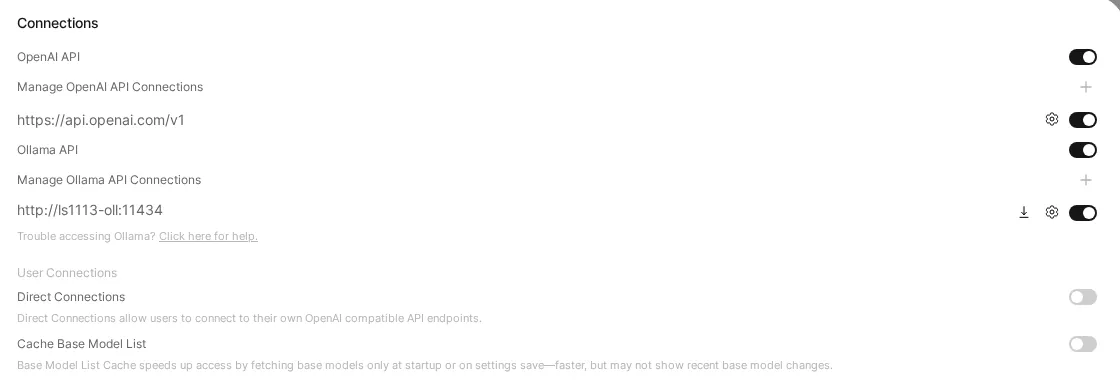
Den OpenAI-Teil erklärt der Bildschirm mit den Verbindungen: Die Verbindung zur OpenAI-API ist ab Werk eingeschaltet, mit https://api.openai.com/v1 eingetragen, auch ohne jeden API-Schlüssel. Gemessen haben wir, wohin jede Verbindung geht, nicht ihren Inhalt; laut Code lädt eine ein Modell, eine fragt nach der neuesten Version, und die dritte holt die Modellliste von OpenAI. Wer das Ganze aber aufgebaut hat, damit nichts das Haus verlässt, will folgerichtig, dass nichts das Haus verlässt.
Nach einem Neustart mit demselben Volume wurde nichts mehr heruntergeladen: eine einzige Verbindung zu Hugging Face mit 11,6 KB.
Open WebUI offline: OFFLINE_MODE und ENABLE_OPENAI_API
Wir haben den Test zweimal wiederholt, jedes Mal mit einem neuen Volume. Das ging nach außen:
| Variablen | Hugging Face | GitHub | api.openai.com | Erster Start |
|---|---|---|---|---|
| Keine (Standard) | ≈804 MB | ja | ja | 33,9 s |
OFFLINE_MODE=true |
0 | 0 | ja (6 Verbindungen) | 20,0 s |
OFFLINE_MODE=true + ENABLE_OPENAI_API=false |
0 | 0 | 0 | 19,8 s |
Mit beiden Variablen gingen die einzigen Verbindungen von Open WebUI an Ollama, innerhalb des Docker-Netzwerks. Keine einzige nach außen. Im Code der v0.13.3 bewirkt OFFLINE_MODE unter anderem Folgendes: Es setzt HF_HUB_OFFLINE=1, schaltet die Versionsprüfung ab, aktualisiert die Embedding-Modelle nicht mehr und installiert keine Abhängigkeiten für Erweiterungen. Das im Image enthaltene Embedding-Modell wurde trotzdem von der Festplatte geladen, die Dokumentensuche muss also nicht darauf verzichten. Die in der Projektdokumentation vorgeschlagene Variable HF_HUB_OFFLINE=1 kappt nur Hugging Face, nicht GitHub. Und ENABLE_OPENAI_API=false legt den OpenAI-Schalter aus dem Screenshot um.
Noch etwas: OFFLINE_MODE gehört zu Open WebUI, nicht zu Ollama. Wenn Sie bei Ollama ein neues Modell anfordern, lädt Ollama es wie gewohnt aus seiner Registry.

Ja, wirklich: Wir baten um einen Gruß in 3 Wörtern, ausgerechnet mit gesperrtem Hugging Face, und die Antwort lautete „Hi, welcome to Hugging Face.“. Mehr Ironie darf man von 135 Millionen Parametern nicht verlangen.
„does not support tools“: die erste Nachricht, die scheitert
Mit den Standardeinstellungen blieb unsere erste Nachricht an smollm2:135m ohne Antwort. Stattdessen zeigte die Oberfläche Folgendes:
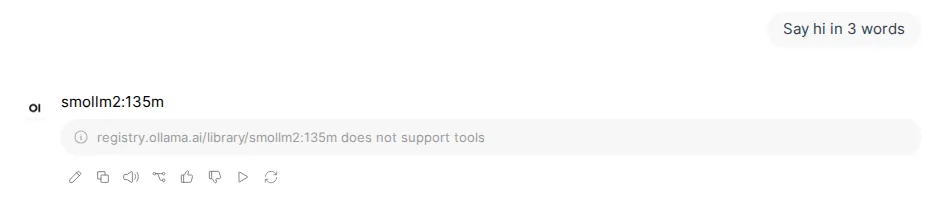
registry.ollama.ai/library/smollm2:135m does not support toolsAb Werk schickt die v0.13.3 ihre eingebauten Werkzeuge bei jeder Nachricht an das Modell mit (im Code zu sehen: Sie sind aktiv, solange „Function Calling“ nicht auf „Legacy“ steht), und Ollama lehnt ab, wenn das Modell keine Werkzeuge unterstützt. Mit qwen3:0.6b, das sie unterstützt, war es noch schlimmer: Nach 30 Sekunden stand dort immer noch „Exploring create_tool“, das Modell erkundete Werkzeuge, statt Hallo zu sagen.
Die Lösung, die bei uns funktioniert hat: Stellen Sie unter Settings → General → Advanced Parameters den Punkt Function Calling auf Legacy (die Schaltfläche wechselt zwischen Default, Native und Legacy) und speichern Sie. Danach antwortete smollm2:135m mit „Hello!“ (ein Wort statt der gewünschten 3, aber immerhin eine Antwort), und qwen3:0.6b sagte nach 5 Sekunden Nachdenken „Hi!“. Ein weiterer Weg, den wir im Code gelesen, aber nicht getestet haben: unter Admin → Models die Fähigkeit „Builtin Tools“ nur bei den kleinen Modellen abschalten.
„Cannot connect to host host.docker.internal:11434“: Open WebUI findet Ollama unter Linux nicht
Ohne OLLAMA_BASE_URL sucht Open WebUI v0.13.3 Ollama unter http://host.docker.internal:11434. Unter Linux gibt es diesen Namen in einem Container nur, wenn Sie ihn selbst mitgeben. Wir haben es ausprobiert: Die Modellliste blieb leer, und docker logs open-webui meldete wörtlich:
Connection error: Cannot connect to host host.docker.internal:11434 ssl:default [Name or service not known]Es gibt drei Auswege, vom saubersten zum unsaubersten:
- Dasselbe Docker-Netzwerk, wie in unserem Aufbau, mit
OLLAMA_BASE_URL=http://ollama:11434. Das funktionierte in allen unseren Tests auf Anhieb. --network hostmitOLLAMA_BASE_URL=http://127.0.0.1:11434, wenn Ollama auf dem Rechner selbst lauscht. Wir haben es mit Ollama auf127.0.0.1:11434des Servers getestet, und beide Modelle erschienen. Laut Dokumentation und Startskript des Projekts ist der Port mit dem Host-Netzwerk nicht mehr 3000, sondern 8080, und Open WebUI lauscht auf allen Schnittstellen, solange Sie nichtHOST=127.0.0.1setzen (so haben wir es gemacht).--add-host=host.docker.internal:host-gateway, wie im offiziellen Befehl. Damit existiert der Name, aber Ollama muss auf einer Adresse lauschen, die der Container erreicht: Standardmäßig lauscht es nur auf 127.0.0.1, und das ändern Sie mit der VariableOLLAMA_HOSTin seinem Dienst.
Erscheint die Meldung leer, also Connection error: ohne Text dahinter und nach etwa 10 Sekunden Wartezeit, liegt es nicht mehr am Namen: Irgendetwas verschluckt die Verbindung unterwegs. Auf unserem Server war es die Firewall (ufw, die Verkehr von Containern zum Rechner verwirft): Selbst mit Ollama auf der Docker-Adresse kam keine Verbindung zustande. Deshalb bevorzugen wir Weg 1, der nie über den Host läuft.
Öffnet YouTube (ohne Cookies) erst, wenn Sie auf Play drücken.
Dieses Video auf Englisch zeigt den typischen Fall unter Ubuntu: Open WebUI startet, kein Modell erscheint, und die Lösung besteht darin, OLLAMA_HOST im Dienst von Ollama auf die IP des Docker-Gateways (172.17.0.1) zu setzen, damit nur der Rechner selbst darauf zugreift.
Für die übrigen Meldungen von Ollama gibt es unsere Liste der Ollama-Fehler mit ihrem genauen Wortlaut.
Wie viel Platz es braucht und wie lange der Start dauert
Das Image der v0.13.3 war ein Download von 1,66 GB und belegt 6,46 GB auf der Festplatte; docker pull dauerte mit unserer Verbindung 60 Sekunden. Die Modelle liegen getrennt im Volume von Ollama.
Der erste Start, inklusive Download von Hugging Face, brauchte 33,9 Sekunden bis zur ersten Antwort. Mit OFFLINE_MODE=true waren es 19,8 Sekunden, ein Neustart mit bereits gefülltem Volume 17,6. Im Leerlauf belegte der Container je nach Test zwischen 658 MiB und 996 MiB RAM und legte beim Chatten kaum zu, weil die schwere Arbeit Ollama erledigt. Open WebUI selbst braucht also kaum mehr als 1 GB Arbeitsspeicher: Welche Modelle Sie nutzen können, entscheidet weiterhin Ihre Hardware, und darum geht es auf unserer Ollama-Seite.
Ein Vorteil einer Oberfläche im Browser: Sie nutzen sie auf dem Smartphone, ohne etwas zu installieren. Unser Test bei 390 Pixeln Breite antwortete mit „HELLO“, ganz in Großbuchstaben, wie jemand, der vom anderen Ende des Flurs grüßt.
Prüfen, ob alles stimmt
Vier schnelle Prüfungen:
curl http://127.0.0.1:3000/api/versionsollte{"version":"0.13.3",…}zurückgeben.- Unter Admin → Settings → Connections: Ollama mit Ihrer Adresse, OpenAI ausgeschaltet (wenn Sie
ENABLE_OPENAI_API=falseverwendet haben). docker logs open-webuiohne ein einzigesConnection error.- Eine kurze Nachricht an ein kleines Modell, die beantwortet wird. Erscheint „does not support tools“, wissen Sie, wo Legacy steht.
Wenn Sie über die Oberfläche hinausgehen möchten: Die Ollama-API ist dieselbe, die Open WebUI im Hintergrund nutzt, und unser Leitfaden zur Kontextlänge in Ollama erklärt, wie viel vom Gespräch das Modell behält. Und wenn eine neue Ollama-Version erscheint, lesen Sie hier, wie Sie Ollama aktualisieren, ohne Ihre Modelle zu verlieren.