Um Ollama unter Linux zu aktualisieren, führen Sie curl -fsSL https://ollama.com/install.sh | sh erneut aus: Das lädt die neueste stabile Version und startet den Dienst neu. Auf Mac und Windows lädt die App Updates selbst; klicken Sie im Menü auf „Restart to update“. In Docker: docker pull ollama/ollama und den Container mit demselben Volume neu anlegen. Ihre Modelle bleiben erhalten.
Ollama zu aktualisieren gehört zu den Ein-Minuten-Aufgaben, die tatsächlich eine Minute dauern… meistens. Um herauszufinden, was in diesem „meistens“ steckt, haben wir am 12. November 2026 die v0.40.15 in einem Wegwerf-Container mit Ubuntu 24.04 und laufendem systemd installiert (näher kommt ein Test zum Wegwerfen an einen echten Server nicht heran), ein winziges Modell geladen, smollm2:135m, und Ollama dann auf die stabile Version des Tages gebracht, die v0.40.16, und zwar auf jede sinnvolle Art: mit dem offiziellen Skript, von Hand mit tar, rückwärts, auf eine Vorabversion und in Docker. Alles, was diese Seite als „gemessen“ bezeichnet, stammt aus diesen Durchläufen zwischen 07:38 und 07:44 UTC. Mac und Windows haben wir nicht ausgeführt: Was wir über deren Update-Mechanismus schreiben, haben wir im Quellcode der v0.40.16 gelesen, und der Text sagt das jeweils dazu.
 OllamaProgramm-Datenblatt
Welche Ollama-Version Sie haben: ollama -v
Prüfen Sie zuerst, wo Sie stehen. ollama -v (oder ollama --version, das ist dasselbe) fragt den laufenden Server nach seiner Version:
$ ollama -v
ollama version is 0.40.15
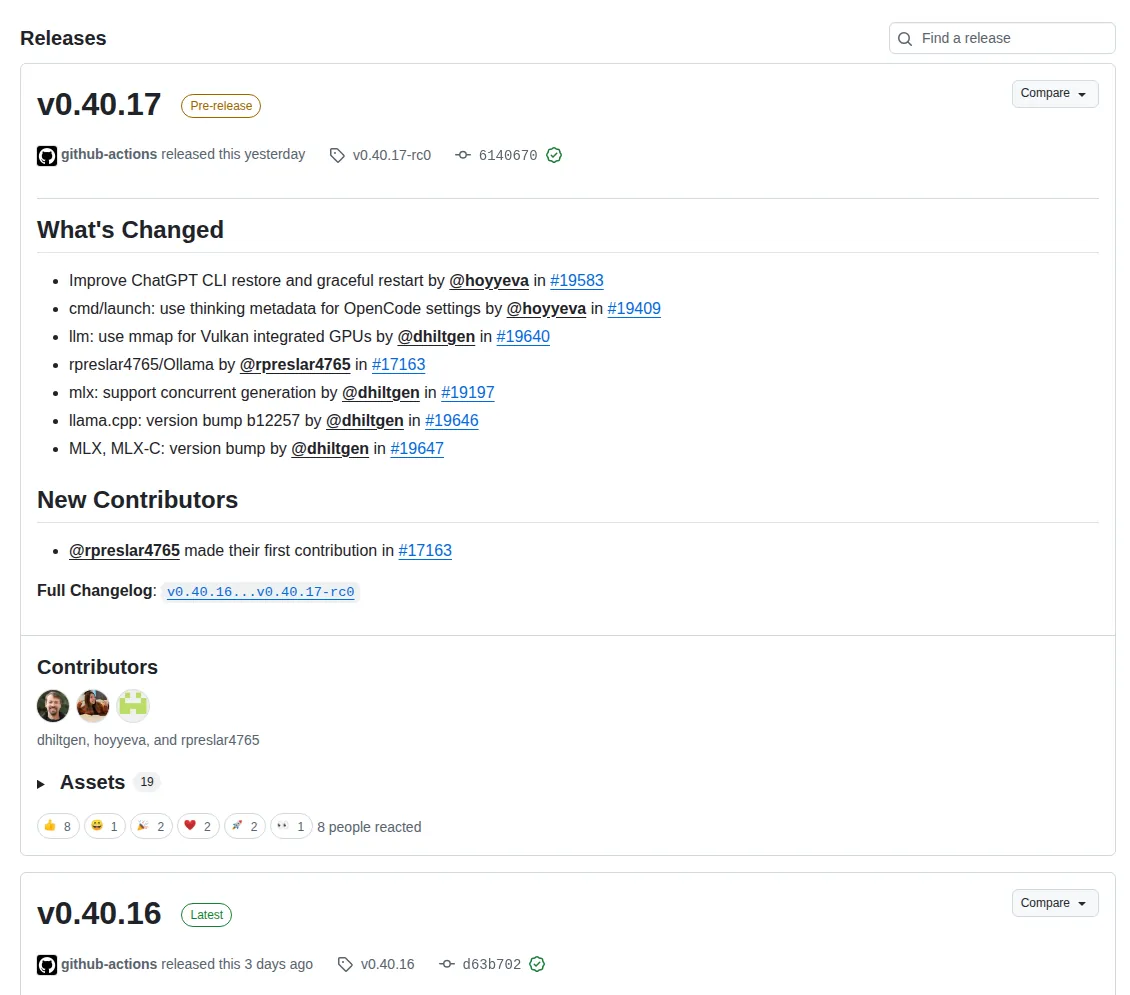
Die API liefert unter http://127.0.0.1:11434/api/version dasselbe, als {"version":"0.40.15"}. Die Zielversion steht auf der Release-Seite von Ollama bei GitHub: Die mit Latest markierte ist die stabile. Stand 12. November 2026 ist die stabile Ollama-Version die v0.40.16 (veröffentlicht am 9. November); darüber steht die v0.40.17 mit dem Hinweis Pre-release, eine Testversion mit dem Tag v0.40.17-rc0. Ohne Zusatzangabe installiert das Skript die stabile Version, nie die Testversion.
Error: unknown command "update" for "ollama"
Wer ollama update eingetippt hat, kennt die Antwort schon: Diesen Befehl gibt es nicht, ollama upgrade ebenso wenig. Beide antworten mit Error: unknown command. Ollama aktualisiert man nicht über die eigene Kommandozeile, sondern mit demselben Installer, mit dem es auf den Rechner kam. Darum geht es im Rest dieser Anleitung.
Ollama unter Linux aktualisieren: install.sh erneut ausführen
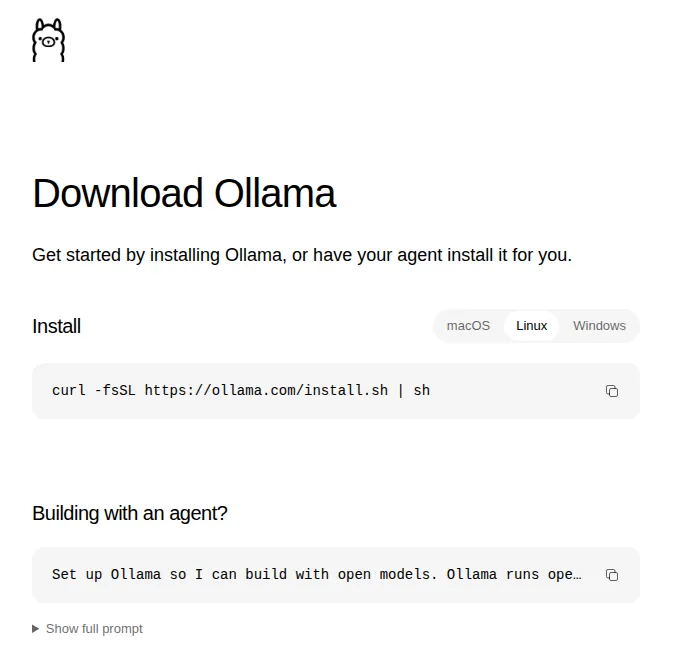
Unter Linux heißt Aktualisieren: noch einmal installieren, mit genau derselben Zeile:
curl -fsSL https://ollama.com/install.sh | shAm 12. November 2026 dauerte der Schritt von v0.40.15 auf v0.40.16 bei uns 26,5 Sekunden. Das Skript meldet zuerst Cleaning up old version at /usr/local/lib/ollama und löscht diese Bibliotheken, lädt dann das neue Paket herunter, entpackt es und startet beim Beenden den Dienst neu. Das haben wir im Journal verfolgt: Der alte Server lief während des gesamten Downloads weiter und wurde erst in der letzten Sekunde neu gestartet (seine Prozessnummer änderte sich), und die API meldete schon bei der ersten Anfrage die neue Version. Von Hand neu starten müssen Sie nichts.
Was sich beim Wechsel von v0.40.15 auf v0.40.16 auf der Platte geändert hat, Datei für Datei verglichen: Von den 49 Dateien, aus denen das Programm besteht (die Binärdatei plus /usr/local/lib/ollama), hatten 23 neuen Inhalt, 26 blieben byteweise gleich. In den Ordnern von Ollama kam kein Pfad hinzu und keiner verschwand. Und das Wichtigste: Die 7 Datendateien im Modellordner (/usr/share/ollama/.ollama/models/blobs) hatten vorher und nachher denselben sha256-Fingerabdruck, und ollama list zeigte das Modell weiterhin an.
Zwei Nebenwirkungen sollten Sie kennen. Das Modell im Arbeitsspeicher wird entladen, weil der Server neu startet: ollama ps war direkt danach leer, obwohl wir Ollama gebeten hatten, es eine Stunde zu behalten. Und das Skript schreibt /etc/systemd/system/ollama.service komplett neu.
Unter Linux weist Sie niemand auf eine neue Version hin: Der Server sucht nicht nach Updates (dieser Hinweis gehört zur Desktop-App für Mac und Windows). Wer auf dem Laufenden bleiben will, führt die Zeile ab und zu erneut aus oder schaut auf die Release-Seite.
„Warning: client version is …“: zwei Ollama auf einem Rechner
Diese Warnung erscheint, wenn der Befehl ollama, den Sie eintippen, und der Server, der antwortet, unterschiedliche Versionen haben. Wir haben sie auf dem üblichen Weg ausgelöst: Mit der v0.40.15, die das Skript in /usr/local installiert hatte, haben wir das Paket der v0.40.16 heruntergeladen und von Hand nach /usr entpackt. Ergebnis: zwei Ollama. ollama -v meldete weiter 0.40.15, weil /usr/local/bin im PATH zuerst kommt und der Dienst genau diese Datei startet. Die neue, über ihren vollen Pfad aufgerufen, gab die Warnung wörtlich aus:
$ /usr/bin/ollama -v
ollama version is 0.40.15
Warning: client version is 0.40.16
Die erste Zeile ist die Version des Servers, die zweite die des Befehls, den Sie gerade benutzt haben. Zum Aufräumen zählen Sie Ihre Kopien mit which -a ollama, behalten eine davon (wenn der Dienst /usr/local/bin/ollama startet, aktualisieren Sie diese) und starten mit sudo systemctl restart ollama neu. Steht neben der Warnung could not connect to a running Ollama instance, liegt kein Versionsmix vor: Dann läuft überhaupt kein Server.
Öffnet YouTube (ohne Cookies) erst, wenn Sie auf Play drücken.
In diesem englischsprachigen Video erscheint die Warnung direkt nach einem Update unter Ubuntu und verschwindet, sobald die neue Binärdatei über die alte kopiert und der Dienst neu gestartet ist.
Von Hand mit tar aktualisieren: Sie brauchen zstd
Wenn Sie Ollama durch eigenes Entpacken installiert haben, aktualisieren Sie genauso: in denselben Ordner, bei gestopptem Dienst. Das Paket ist mit zstd komprimiert, und tar entpackt es aus einer Pipe nicht von selbst: curl … | sudo tar x -C /usr antwortete mit tar: Archive is compressed. Use --zstd option und schrieb nichts. Mit zstd -d dazwischen klappt es (installieren Sie das Paket zstd, falls es fehlt):
sudo systemctl stop ollama
sudo rm -rf /usr/lib/ollama
curl -fsSL https://ollama.com/download/ollama-linux-amd64.tar.zst | zstd -d | sudo tar x -C /usr
sudo systemctl start ollama
ollama -v
Ersetzen Sie /usr durch /usr/local, wenn Ihr Ollama dort liegt; dorthin installiert es das Skript (im rm entsprechend /usr/local/lib/ollama). Das französischsprachige Video unten geht denselben Weg auf einem Fedora-Server, mit dem damaligen .tgz-Paket: Dienst stoppen, entpacken, wieder starten.
Öffnet YouTube (ohne Cookies) erst, wenn Sie auf Play drücken.
Eine bestimmte Version installieren oder zurückgehen: OLLAMA_VERSION
Dasselbe Skript nimmt jede Version an, die Sie nennen, vorwärts wie rückwärts:
curl -fsSL https://ollama.com/install.sh | OLLAMA_VERSION=0.40.15 shWir haben beide Richtungen getestet. Der Schritt zurück von v0.40.16 auf v0.40.15 dauerte 26,5 Sekunden, das Modell blieb in ollama list; OLLAMA_VERSION=0.40.17-rc0 installierte die Vorabversion anstandslos, und zurück zur stabilen ging es mit derselben Zeile ohne die Variable. Da es unter Linux keine automatischen Updates gibt, bleiben Sie auf einer Version, indem Sie das Skript einfach nicht erneut ausführen.
Ollama auf dem Mac aktualisieren
Mit der Mac-App haben Sie fast nichts zu tun. Laut Quellcode der v0.40.16 fragt die App wenige Sekunden nach dem Start bei ollama.com nach einer neuen Version und danach stündlich. Gibt es eine, lädt sie diese im Hintergrund nach ~/Library/Caches/ollama/updates und zeigt das am Symbol in der Menüleiste an: Klicken Sie auf „Restart to update“, und die App wird gegen die neue ausgetauscht. Startet die App im Hintergrund ohne Fenster und ist das Update schon geladen, installiert sie es beim Start selbst (es sei denn, Sie haben den automatischen Download abgeschaltet).
In den Einstellungen der App ist „Auto-download updates“ ab Werk eingeschaltet. Schalten Sie es ab, wird nichts mehr heruntergeladen („Updates will not be downloaded automatically“), die stündliche Prüfung läuft aber weiter: Der Code fragt immer zuerst nach und schaut erst danach, ob er herunterladen darf.
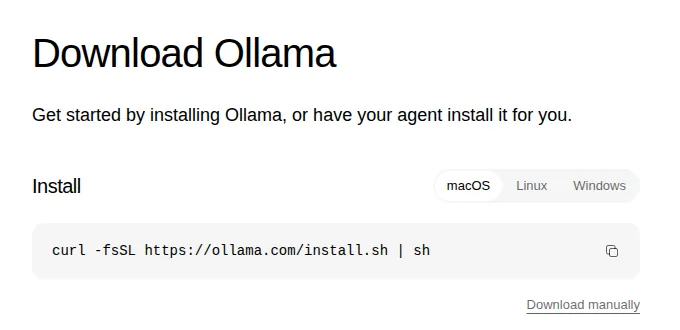
Sie können das Update auch im Terminal erzwingen. Die Download-Seite für macOS zeigt dieselbe Zeile wie für Linux, und das Skript hat einen eigenen Mac-Teil: Es beendet Ollama, falls es läuft, löscht /Applications/Ollama.app, lädt die neue Version, legt sie in „Programme“ ab, setzt den Link /usr/local/bin/ollama neu und öffnet die App wieder. Ihre Modelle in ~/.ollama bleiben unberührt.
Ollama unter Windows aktualisieren
Unter Windows läuft es wie auf dem Mac, denn beide Apps teilen sich denselben Update-Mechanismus. Die App prüft stündlich, legt den Download in %LOCALAPPDATA%\Ollama\updates_v2 ab und meldet sich am Symbol in der Taskleiste mit „Update available“. Klicken Sie auf „Restart to update“, prüft sie die Signatur des heruntergeladenen Installers und führt ihn im stillen Modus aus: Er schließt die App und installiert ohne Rückfragen und ohne Abbruchmöglichkeit mittendrin. Den Ablauf protokolliert %LOCALAPPDATA%\Ollama\upgrade.log, falls etwas schiefgeht.
Haben Sie mit PowerShell installiert, aktualisiert die erneut ausgeführte Zeile ebenfalls, und sie nimmt wie unter Linux eine Version an:
irm https://ollama.com/install.ps1 | iex
$env:OLLAMA_VERSION="0.40.15"; irm https://ollama.com/install.ps1 | iex
Das englischsprachige Video unten geht Mac, Windows, Linux und Docker nacheinander durch, Vorabversionen inklusive: ein guter Überblick in 8 Minuten.
Öffnet YouTube (ohne Cookies) erst, wenn Sie auf Play drücken.
Ollama in Docker aktualisieren, ohne die Modelle zu verlieren
In Docker steckt das Programm im Image und Ihre Modelle stecken im Volume. Aktualisieren heißt also: Image tauschen, Volume behalten. Was nicht reicht, und das haben wir geprüft, ist ein Neustart: Nach dem Herunterladen des neuen Images ließ docker restart den Container auf v0.40.15, denn ein Container behält das Image, mit dem er angelegt wurde. Sie müssen ihn neu anlegen:
docker pull ollama/ollama
docker stop ollama
docker rm ollama
docker run -d --name ollama -v ollama:/root/.ollama -p 127.0.0.1:11434:11434 ollama/ollama
docker exec ollama ollama -v
Mit demselben Volume meldete der neue Container ollama version is 0.40.16, und ollama list zeigte weiterhin das Modell, das wir mit der alten Version geladen hatten. Der pull dauerte über unsere Leitung 70 Sekunden, und am 12. November 2026 belegte das Image der v0.40.16 8,52 GB auf der Platte (deutlich mehr als die 3,16 GB komprimiert, die Docker Hub nennt). Zurück geht es genauso, mit dem Tag ollama/ollama:0.40.15, und auch dann war das Modell noch da.
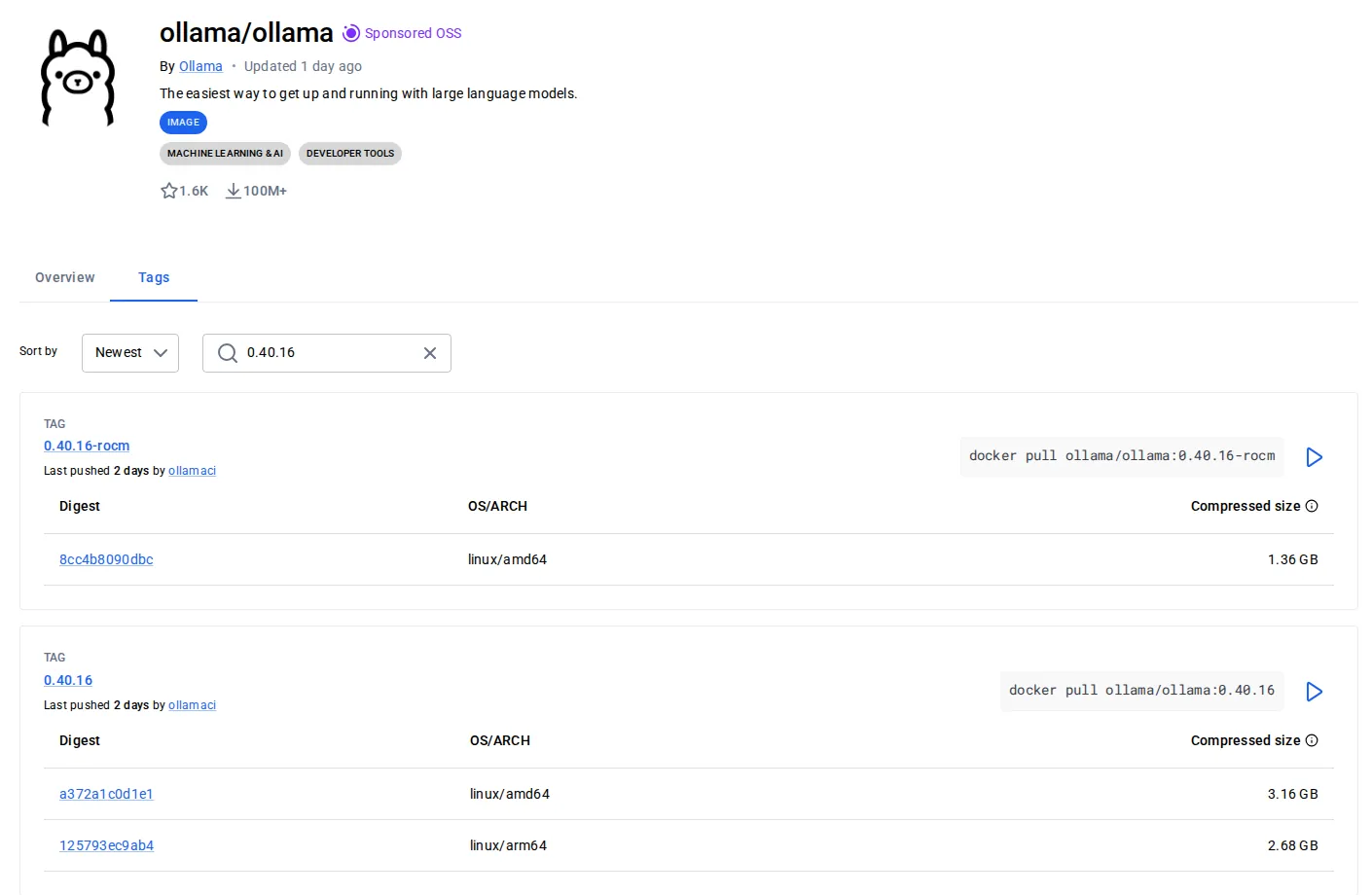
-rocm für AMD-Karten). Wer ihn ausschreibt, wie in ollama/ollama:0.40.16, entscheidet selbst, wann er wechselt Screenshot: Docker Hub, ollama/ollama, 12-11-2026Mit Docker Compose ist das Gegenstück docker compose pull und danach docker compose up -d, das den Container mit dem neuen Image neu anlegt. Volume, Port und GPU erklärt unsere Anleitung zu Ollama in Docker.
Prüfen, ob das Update geklappt hat
Drei Fragen, in dieser Reihenfolge. ollama -v sollte die neue Version zeigen und keine Warning. ollama list sollte Ihre gewohnten Modelle zeigen. Und ein ollama run mit einem kleinen Modell sollte antworten: Genau dieser Test hätte unsere falsch getippte Version entlarvt, denn ollama -v bemerkte nichts. Unser smollm2:135m, das vorher auf die Bitte um einen Gruß in 3 Wörtern mit einem Satz aus 21 Wörtern geantwortet hatte, antwortete mit der neuen Version „Hello! What can I help you with today?“. Bessere Manieren, beim Zählen hapert es weiter.
Startet etwas nicht, ist unsere Liste der Ollama-Fehler mit der genauen Meldung der nächste Schritt. Wenn Sie lieber von vorn anfangen, finden Sie hier, wie Sie Ollama deinstallieren, und unsere Anleitung zur Einrichtung von Ollama.