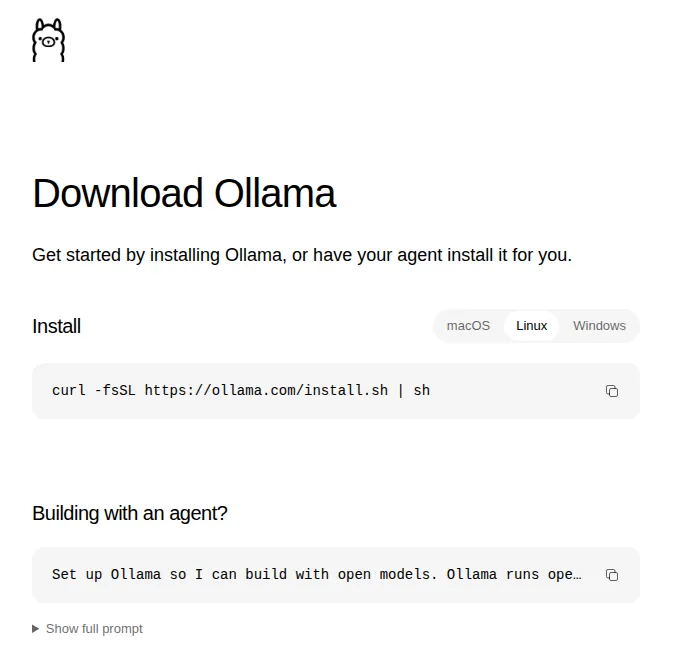
Pour mettre à jour Ollama sous Linux, relancez curl -fsSL https://ollama.com/install.sh | sh : la dernière version stable est téléchargée et le service redémarre. Sur Mac et Windows, l’application télécharge seule la mise à jour ; cliquez sur « Restart to update ». Avec Docker, docker pull ollama/ollama, puis recréez le conteneur avec le même volume. Vos modèles restent.
Mettre à jour Ollama fait partie de ces tâches d’une minute qui durent effectivement une minute… presque toujours. Pour savoir ce que cache ce « presque », le 12 novembre 2026, nous avons installé la v0.40.15 dans un conteneur Ubuntu 24.04 jetable avec systemd (ce qui ressemble le plus à un vrai serveur dans un test qu’on jette ensuite), téléchargé un tout petit modèle, smollm2:135m, puis mis Ollama à jour vers la version stable du jour, la v0.40.16, de toutes les façons raisonnables : avec le script officiel, à la main avec tar, en arrière, vers une préversion et dans Docker. Tout ce que cette page présente comme « mesuré » vient de ces essais, entre 07:38 et 07:44 UTC. Nous n’avons pas exécuté Mac ni Windows : ce que nous disons de leur mécanisme de mise à jour, nous l’avons lu dans le code de la v0.40.16, et le texte le précise.
 OllamaFiche logiciel
Quelle version d’Ollama avez-vous : ollama -v
Avant de mettre à jour, regardez d’où vous partez. ollama -v (ou ollama --version, c’est la même chose) demande sa version au serveur en cours d’exécution :
$ ollama -v
ollama version is 0.40.15
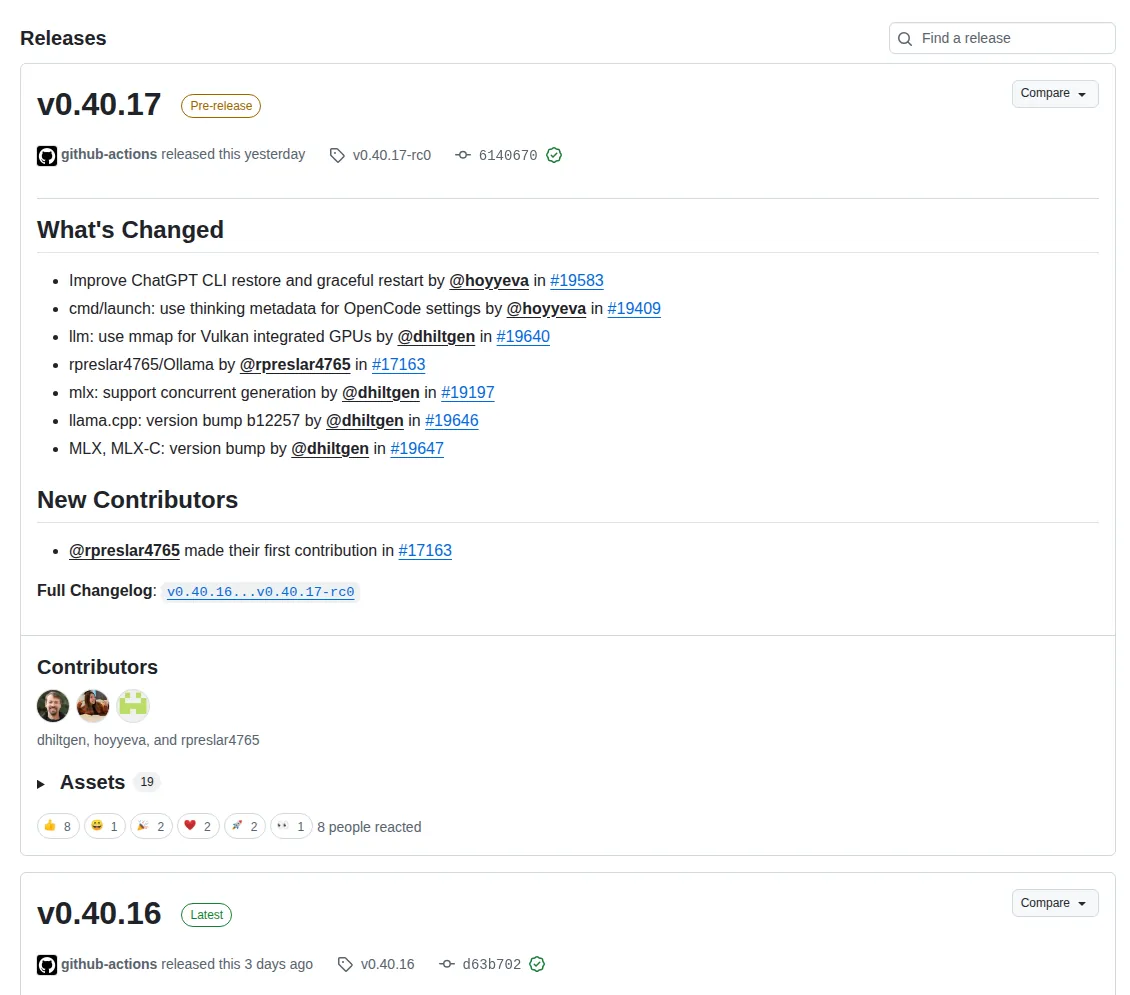
L’API répond la même chose sur http://127.0.0.1:11434/api/version, avec {"version":"0.40.15"}. La version visée se trouve sur la page des versions d’Ollama sur GitHub : celle marquée Latest est la stable. Au 12 novembre 2026, la version stable d’Ollama est la v0.40.16 (publiée le 9 novembre) ; au-dessus apparaît la v0.40.17 avec la mention Pre-release, une version de test dont l’étiquette est v0.40.17-rc0. Lancé sans option, le script d’installation vous donne la stable, jamais la version de test.
« Error: unknown command “update” for “ollama” »
Si vous avez essayé ollama update, vous connaissez déjà la réponse : cette commande n’existe pas, et ollama upgrade non plus. Les deux renvoient Error: unknown command. Ollama ne se met pas à jour depuis sa propre ligne de commande, mais avec l’installateur par lequel il est arrivé : c’est l’objet de la suite.
Mettre à jour Ollama sous Linux : relancer install.sh
Sous Linux, mettre à jour revient à réinstaller, avec la même ligne :
curl -fsSL https://ollama.com/install.sh | shLe 12 novembre 2026, passer de la v0.40.15 à la v0.40.16 nous a pris 26,5 secondes. Le script affiche d’abord Cleaning up old version at /usr/local/lib/ollama et supprime ces bibliothèques, télécharge ensuite le nouveau paquet, le décompresse et, en se terminant, redémarre le service. Nous l’avons vu dans le journal : l’ancien serveur a continué de tourner pendant tout le téléchargement, puis a été redémarré à la toute dernière seconde (son numéro de processus a changé), et l’API a donné la nouvelle version dès la première requête. Rien à redémarrer à la main.
Ce qui a changé sur le disque lors du passage de la v0.40.15 à la v0.40.16, en comparant chaque fichier avant et après : sur les 49 fichiers qui composent le programme (le binaire plus /usr/local/lib/ollama), 23 ont changé de contenu et 26 sont restés identiques. Aucun chemin n’est apparu ni n’a disparu dans les dossiers d’Ollama. Et le plus important : les 7 fichiers de données du dossier des modèles (/usr/share/ollama/.ollama/models/blobs) avaient la même empreinte sha256 avant et après, et ollama list affichait toujours le modèle.
Deux effets à connaître. Le modèle chargé en mémoire est déchargé, puisque le serveur redémarre : ollama ps était vide juste après, alors que nous avions demandé de le garder une heure. Et le script réécrit entièrement /etc/systemd/system/ollama.service.
Sous Linux, personne ne vous prévient d’une nouvelle version : le serveur ne vérifie pas les mises à jour (cet avertissement appartient à l’application de bureau de Mac et Windows). Pour rester à jour, relancez la ligne de temps en temps ou surveillez la page des versions.
« Warning: client version is … » : deux Ollama sur la même machine
Cet avertissement apparaît quand la commande ollama que vous tapez et le serveur qui répond n’ont pas la même version. Nous l’avons provoqué de la manière la plus courante : avec la v0.40.15 installée par le script dans /usr/local, nous avons téléchargé le paquet de la v0.40.16 et l’avons décompressé à la main dans /usr. Résultat : deux Ollama. ollama -v affichait toujours 0.40.15, car /usr/local/bin passe en premier dans le PATH et le service lance ce binaire-là. Le nouveau, appelé par son chemin complet, a affiché l’avertissement mot pour mot :
$ /usr/bin/ollama -v
ollama version is 0.40.15
Warning: client version is 0.40.16
La première ligne donne la version du serveur ; la seconde, celle de la commande que vous venez d’utiliser. Pour en sortir, comptez vos copies avec which -a ollama, gardez-en une seule (si le service lance /usr/local/bin/ollama, mettez à jour celle-là) et redémarrez avec sudo systemctl restart ollama. Si could not connect to a running Ollama instance apparaît à côté de l’avertissement, le problème n’est pas un mélange de versions : aucun serveur ne tourne.
S’ouvre sur YouTube (sans cookies) seulement si vous appuyez.
Dans cette vidéo en anglais, l’avertissement apparaît juste après une mise à jour sous Ubuntu, puis disparaît une fois le nouveau binaire copié par-dessus l’ancien et le service redémarré.
Mettre à jour à la main avec tar : il faut zstd
Si vous avez installé Ollama en décompressant vous-même le paquet, mettez-le à jour de la même façon, dans le même dossier, service arrêté. Le paquet est compressé en zstd, et tar ne le décompresse pas seul depuis un tube : curl … | sudo tar x -C /usr a répondu tar: Archive is compressed. Use --zstd option et n’a rien écrit. Avec zstd -d au milieu, cela fonctionne (installez le paquet zstd s’il vous manque) :
sudo systemctl stop ollama
sudo rm -rf /usr/lib/ollama
curl -fsSL https://ollama.com/download/ollama-linux-amd64.tar.zst | zstd -d | sudo tar x -C /usr
sudo systemctl start ollama
ollama -v
Remplacez /usr par /usr/local si votre Ollama s’y trouve, puisque c’est là que le script l’installe (et utilisez /usr/local/lib/ollama dans le rm). La vidéo ci-dessous, en français, suit le même chemin sur un serveur Fedora, avec le paquet .tgz de l’époque : arrêt du service, décompression, redémarrage.
S’ouvre sur YouTube (sans cookies) seulement si vous appuyez.
Installer une version précise ou revenir en arrière avec OLLAMA_VERSION
Le même script accepte la version de votre choix, plus récente ou plus ancienne :
curl -fsSL https://ollama.com/install.sh | OLLAMA_VERSION=0.40.15 shNous avons testé les deux sens. Redescendre de la v0.40.16 à la v0.40.15 a pris 26,5 secondes et laissé le modèle dans ollama list ; OLLAMA_VERSION=0.40.17-rc0 a installé la préversion sans broncher, et revenir à la stable a suffi en relançant la ligne sans la variable. Comme Linux n’a pas de mise à jour automatique, rester sur une version revient simplement à ne plus relancer le script.
Mettre à jour Ollama sur Mac
Avec l’application Mac, vous n’avez presque rien à faire. D’après le code de la v0.40.16, elle demande à ollama.com s’il existe une nouvelle version quelques secondes après son ouverture, puis toutes les heures. S’il y en a une, elle la télécharge en arrière-plan dans ~/Library/Caches/ollama/updates et vous le signale dans son icône de la barre des menus : cliquez sur « Restart to update » et l’application est remplacée par la nouvelle. Si l’application démarre en arrière-plan, sans fenêtre, avec la mise à jour déjà téléchargée, elle l’installe d’elle-même au démarrage (sauf si vous avez coupé le téléchargement automatique).
Dans les réglages de l’application, « Auto-download updates » est activé d’origine. Si vous le désactivez, plus rien n’est téléchargé (« Updates will not be downloaded automatically »), mais la vérification horaire continue : le code interroge toujours ollama.com, et ne regarde qu’ensuite s’il a le droit de télécharger.
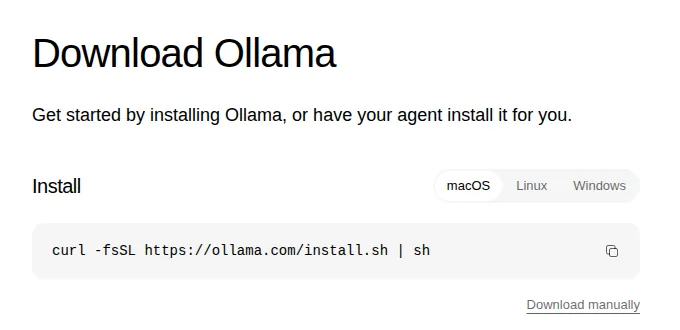
Vous pouvez aussi forcer la mise à jour depuis le Terminal. La page de téléchargement pour macOS donne la même ligne que pour Linux, et le script contient une partie pour Mac : il ferme Ollama s’il est ouvert, supprime /Applications/Ollama.app, télécharge la nouvelle version, la place dans Applications, recrée le lien /usr/local/bin/ollama et rouvre l’application. Vos modèles, dans ~/.ollama, ne sont pas touchés.
Mettre à jour Ollama sous Windows
Sous Windows, tout se passe comme sur Mac, car les deux applications partagent le même mécanisme de mise à jour. L’application vérifie toutes les heures, range le téléchargement dans %LOCALAPPDATA%\Ollama\updates_v2 et son icône de la barre des tâches vous prévient avec « Update available ». Quand vous cliquez sur « Restart to update », elle vérifie la signature de l’installateur téléchargé et le lance en mode silencieux : il ferme l’application et installe sans poser de question ni permettre d’annuler en cours de route. Le déroulement est consigné dans %LOCALAPPDATA%\Ollama\upgrade.log, au cas où quelque chose tournerait mal.
Si vous l’avez installé avec PowerShell, relancer la ligne met aussi à jour, et elle accepte une version comme sous Linux :
irm https://ollama.com/install.ps1 | iex
$env:OLLAMA_VERSION="0.40.15"; irm https://ollama.com/install.ps1 | iex
La vidéo ci-dessous, en anglais, passe en revue Mac, Windows, Linux et Docker l’un après l’autre, préversions comprises : un bon tour d’horizon en 8 minutes.
S’ouvre sur YouTube (sans cookies) seulement si vous appuyez.
Mettre à jour Ollama dans Docker sans perdre vos modèles
Dans Docker, le programme vit dans l’image et vos modèles dans le volume : mettre à jour, c’est changer d’image en gardant le volume. Ce qui ne marche pas, nous l’avons vérifié, c’est un simple redémarrage : après avoir récupéré la nouvelle image, docker restart a laissé le conteneur en v0.40.15, car un conteneur garde l’image avec laquelle il a été créé. Il faut le recréer :
docker pull ollama/ollama
docker stop ollama
docker rm ollama
docker run -d --name ollama -v ollama:/root/.ollama -p 127.0.0.1:11434:11434 ollama/ollama
docker exec ollama ollama -v
Avec le même volume, le nouveau conteneur a répondu ollama version is 0.40.16, et ollama list affichait toujours le modèle téléchargé avec l’ancienne version. Le pull a pris 70 secondes avec notre connexion, et le 12 novembre 2026 l’image de la v0.40.16 occupait 8,52 GB sur le disque (bien plus que les 3,16 GB compressés qu’annonce Docker Hub). Pour revenir en arrière, même chose avec l’étiquette ollama/ollama:0.40.15, et le modèle était toujours là.
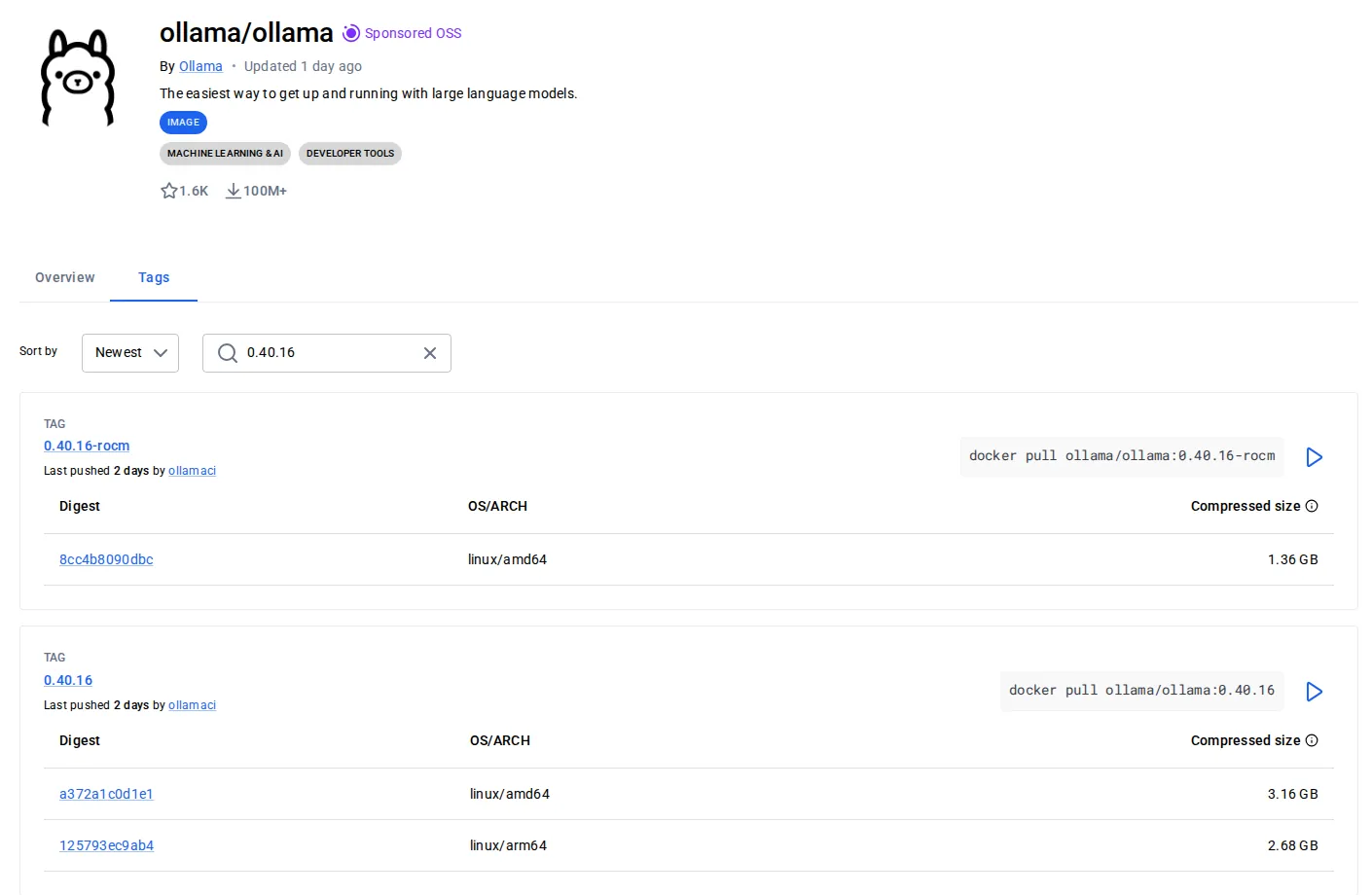
-rocm pour les cartes AMD). L’écrire, comme dans ollama/ollama:0.40.16, vous laisse choisir le moment du changement Capture : Docker Hub, ollama/ollama, 12-11-2026Avec Docker Compose, l’équivalent est docker compose pull suivi de docker compose up -d, qui recrée le conteneur avec la nouvelle image. Le volume, le port et le GPU sont expliqués dans notre guide Ollama dans Docker.
Vérifier que la mise à jour s’est bien passée
Trois questions, dans cet ordre. ollama -v doit afficher la nouvelle version, sans aucun Warning. ollama list doit afficher vos modèles habituels. Et un ollama run avec un petit modèle doit répondre : c’est le test qui aurait démasqué notre version mal tapée, puisque ollama -v ne l’a pas vue. Notre smollm2:135m, à qui nous avions demandé plus tôt un salut en 3 mots et qui avait répondu par une phrase de 21, a répondu « Hello! What can I help you with today? » avec la nouvelle version. Plus poli, toujours aussi fâché avec le comptage.
Si quelque chose refuse de démarrer, notre liste des erreurs d’Ollama avec leur message exact est l’étape suivante. Si vous préférez repartir de zéro, voici comment désinstaller Ollama complètement, et notre guide d’installation d’Ollama.