Para usar Open WebUI con Ollama, arranca los dos en Docker dentro de la misma red y dale a Open WebUI la dirección de Ollama con la variable OLLAMA_BASE_URL, en nuestro caso http://ollama:11434. Entra en http://localhost:3000 y crea tu cuenta: será la de administrador. Si no quieres que salga nada a Internet, añade OFFLINE_MODE=true y ENABLE_OPENAI_API=false.
Open WebUI es esa interfaz web con pinta de ChatGPT que convierte un Ollama de terminal en algo que puedes usar desde el navegador, el móvil o el portátil de casa. Lo montamos el 13 de noviembre de 2026 con la última estable a esa fecha, la v0.13.3 (publicada el 8 de noviembre), en un servidor Ubuntu con Docker y un Ollama 0.40.15 en su propio contenedor con dos modelos diminutos (smollm2:135m y qwen3:0.6b). Y como la gracia de tener la IA en casa es que lo tuyo no salga de casa, escuchamos la red del contenedor de Open WebUI de principio a fin y apuntamos cada conexión hacia fuera. Lo que aquí dice «medimos» sale de esas pruebas; cuando algo lo leímos en el código de la v0.13.3, lo decimos.
 OllamaFicha del programa
Instalar Open WebUI con Ollama en Docker: el montaje que usamos
Dos contenedores en la misma red de Docker: uno con Ollama y otro con Open WebUI. Así Open WebUI encuentra a Ollama por su nombre y no depende de la dirección del equipo anfitrión, que es justo donde se atasca casi todo el mundo en Linux (más abajo tienes el error exacto). Este es el montaje, con nombres más fáciles de recordar que los de nuestras pruebas:
docker network create ia-local
docker run -d --name ollama --network ia-local -v ollama:/root/.ollama ollama/ollama
docker exec ollama ollama pull smollm2:135m
docker run -d --name open-webui --network ia-local \
  -p 127.0.0.1:3000:8080 \
  -e OLLAMA_BASE_URL=http://ollama:11434 \
  -e OFFLINE_MODE=true -e ENABLE_OPENAI_API=false \
  -v open-webui:/app/backend/data \
  ghcr.io/open-webui/open-webui:v0.13.3
Tres detalles que importan. El puerto lo publicamos solo en 127.0.0.1: la línea del proyecto usa -p 3000:8080, que abre la web en todas las interfaces del equipo, y con el prefijo solo entras desde la propia máquina. El volumen open-webui guarda usuarios, chats, ajustes y cachés (todo vive en /app/backend/data), así que puedes borrar y recrear el contenedor sin perder nada. Y fijamos la etiqueta v0.13.3: el 13 de noviembre, :main y :latest apuntaban a otra compilación distinta de la estable. Si quieres que arranque solo al encender el equipo, añade --restart always, como hace la línea oficial.
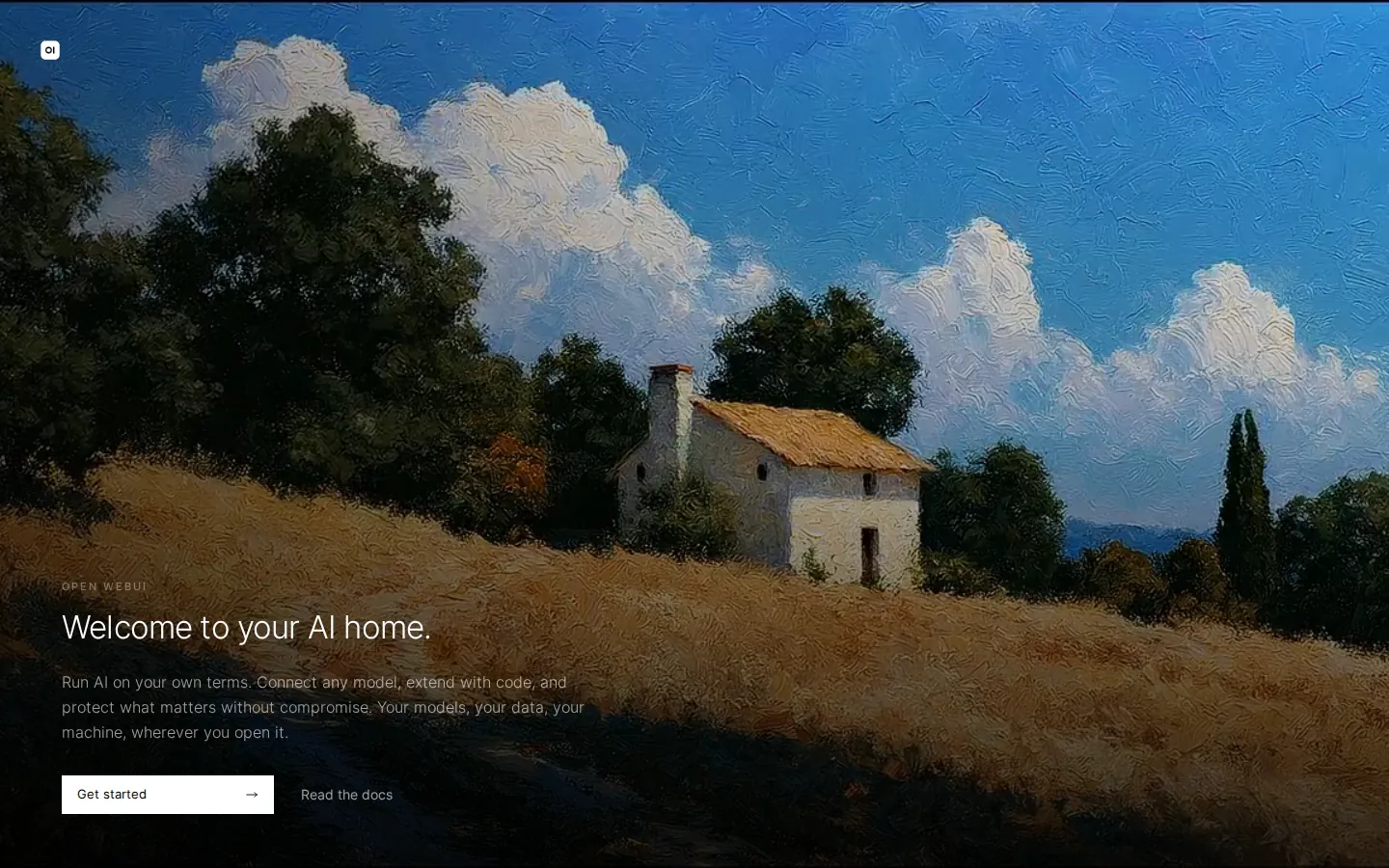
Las dos variables del final son las de la privacidad, y tienen sección propia porque lo que cambian se ve en la red. Abre http://localhost:3000 y te recibe esto:
Si todavía no tienes Ollama en Docker, nuestra guía de Ollama en Docker explica el volumen de los modelos, el puerto y la GPU.
El primer usuario es el administrador (y el registro se cierra solo)
Tras «Get started» llega un formulario con nombre, correo y contraseña, y el botón dice lo que va a pasar: «Create Admin Account». La primera cuenta que se crea es la de administrador. El correo no se verifica (nos valió uno de example.com), así que vale cualquiera que recuerdes.
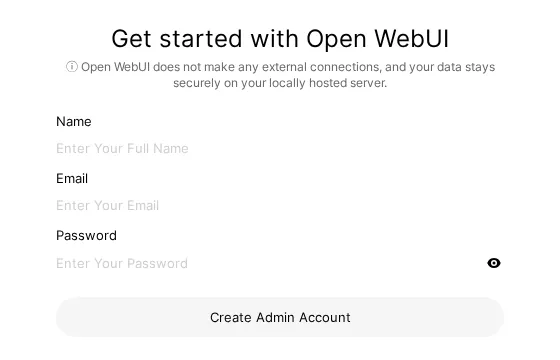
Lo comprobamos en tres instalaciones limpias: la primera alta salió con rol admin en menos de 0,3 segundos y, en ese mismo momento, el registro se cerró. Un segundo intento de alta recibió un 403 con este mensaje:
You do not have permission to access this resource. Please contact your administrator for assistance.Por eso conviene crear tu cuenta nada más arrancar, sobre todo si la web se ve desde otros equipos de tu red: quien llegue antes es el administrador. Si más adelante quieres más cuentas, según el código el registro se vuelve a abrir desde los ajustes de administración: es el mismo interruptor que se apagó solo.
Qué conecta Open WebUI hacia fuera con los ajustes de serie
Primero lo arrancamos sin ninguna de las dos variables de privacidad, solo con la dirección de Ollama, y vigilamos su red mientras creábamos la cuenta y chateábamos. Salieron tres destinos:
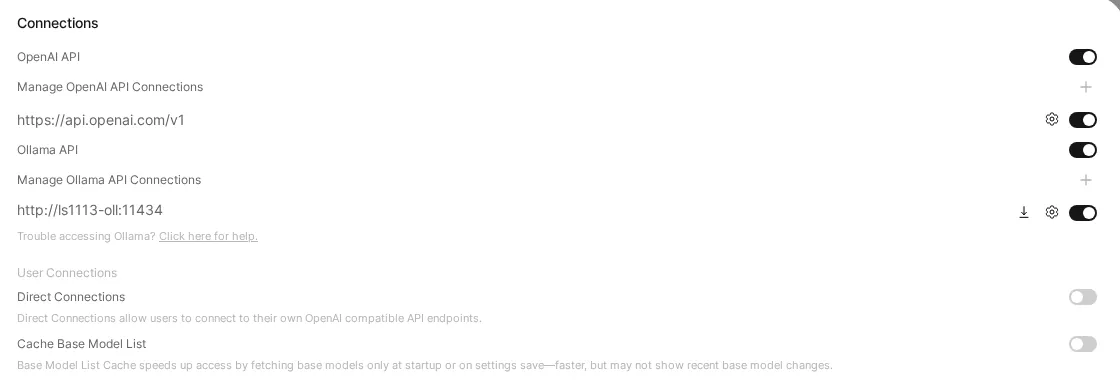
Lo de OpenAI tiene explicación en la pantalla de conexiones: la conexión con la API de OpenAI viene activada de serie, con https://api.openai.com/v1 puesta, aunque no le des ninguna clave. Lo que medimos es a dónde va cada conexión, no lo que lleva dentro; según el código, una descarga un modelo, otra pregunta cuál es la última versión y la tercera pide la lista de modelos de OpenAI. Aun así, si has montado esto para que nada salga de casa, lo lógico es que no salga nada.
Al reiniciar el contenedor con el mismo volumen ya no descargó nada: una sola conexión a Hugging Face, de 11,6 KB.
Se abre en YouTube (sin cookies) solo si pulsas.
En este vídeo, en español y en Windows, se ve la otra cara de esa conexión: con una clave de OpenAI, Open WebUI pone un modelo local y uno de pago a responder la misma pregunta.
Open WebUI sin Internet: OFFLINE_MODE y ENABLE_OPENAI_API
Repetimos la prueba dos veces más, cada una con un volumen nuevo, y esto es lo que salió hacia fuera:
| Variables | Hugging Face | GitHub | api.openai.com | Primer arranque |
|---|---|---|---|---|
| Ninguna (de serie) | ≈804 MB | sí | sí | 33,9 s |
OFFLINE_MODE=true |
0 | 0 | sí (6 conexiones) | 20,0 s |
OFFLINE_MODE=true + ENABLE_OPENAI_API=false |
0 | 0 | 0 | 19,8 s |
Con las dos variables, las únicas conexiones de Open WebUI fueron a Ollama, dentro de la red de Docker. Ni una hacia fuera. En el código de la v0.13.3, OFFLINE_MODE hace, entre otras cosas, esto: activa HF_HUB_OFFLINE=1, apaga la comprobación de versión, deja de actualizar los modelos de embeddings y no instala dependencias de complementos. El modelo de embeddings que trae la imagen se cargó del disco igualmente, así que la búsqueda en documentos no se queda sin él. La HF_HUB_OFFLINE=1 que propone la documentación del proyecto corta solo Hugging Face, no GitHub. Y ENABLE_OPENAI_API=false apaga el interruptor de OpenAI que veías en la captura.
Y otra cosa: OFFLINE_MODE es de Open WebUI, no de Ollama. Cuando le pides un modelo nuevo a Ollama, Ollama lo baja de su registro, como siempre.

Sí: le pedimos un saludo en 3 palabras, precisamente con Hugging Face cortado, y nos soltó «Hi, welcome to Hugging Face.». Con 135 millones de parámetros no se le puede pedir más ironía.
«does not support tools»: el primer mensaje que falla
Con los ajustes de serie, nuestro primer mensaje a smollm2:135m no tuvo respuesta. En su lugar, la interfaz enseñó esto:
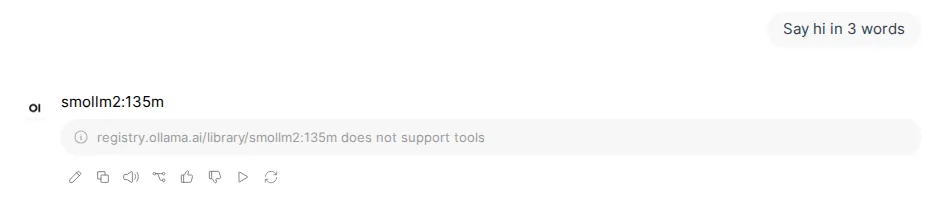
registry.ollama.ai/library/smollm2:135m does not support toolsLa v0.13.3 manda de serie sus herramientas internas al modelo en cada mensaje (lo vimos en el código: se activan siempre que «Function Calling» no esté en «Legacy»), y Ollama se niega si el modelo no admite herramientas. Con qwen3:0.6b, que sí las admite, fue peor: a los 30 segundos seguía «Exploring create_tool», explorando herramientas en vez de saludar.
El arreglo que nos funcionó: en Settings → General → Advanced Parameters, pon Function Calling en Legacy (el botón va pasando por Default, Native y Legacy) y guarda. Con eso, smollm2:135m contestó «Hello!» (una palabra de las 3 pedidas, pero contestó) y qwen3:0.6b dijo «Hi!» tras pensarlo 5 segundos. Otra vía, que leímos en el código pero no probamos: en Admin → Models, apagar la capacidad «Builtin Tools» solo en los modelos pequeños.
«Cannot connect to host host.docker.internal:11434»: Open WebUI no ve a Ollama en Linux
Si arrancas Open WebUI sin OLLAMA_BASE_URL, la v0.13.3 busca a Ollama en http://host.docker.internal:11434. En Linux ese nombre no existe dentro de un contenedor si no se lo das tú. Lo probamos: la lista de modelos salió vacía y docker logs open-webui dijo, tal cual:
Connection error: Cannot connect to host host.docker.internal:11434 ssl:default [Name or service not known]Tienes tres salidas, de más limpia a menos:
- La misma red de Docker, como en nuestro montaje, con
OLLAMA_BASE_URL=http://ollama:11434. Funcionó a la primera en todas nuestras pruebas. --network hostconOLLAMA_BASE_URL=http://127.0.0.1:11434, si Ollama escucha en el propio equipo. Lo probamos con Ollama publicado en127.0.0.1:11434del servidor y aparecieron los dos modelos. Según la documentación y el script de arranque del proyecto, con red de anfitrión el puerto ya no es 3000 sino 8080, y Open WebUI escucha en todas las interfaces salvo que le pongasHOST=127.0.0.1(así lo hicimos).--add-host=host.docker.internal:host-gateway, que es lo que lleva la línea oficial. Así el nombre existe, pero Ollama tiene que escuchar en una dirección que el contenedor alcance: por defecto escucha solo en 127.0.0.1, y eso se cambia con la variableOLLAMA_HOSTde su servicio.
Si el mensaje sale vacío, Connection error: sin nada detrás y tras unos 10 segundos de espera, el problema ya no es el nombre: algo se come la conexión por el camino. En nuestro servidor era el cortafuegos (ufw, que descarta lo que llega de los contenedores al equipo): ni con Ollama publicado en la dirección de Docker llegamos a conectar. Por eso preferimos la opción 1, que no pasa por el anfitrión.
Se abre en YouTube (sin cookies) solo si pulsas.
En este vídeo, en inglés, se ve el caso típico en Ubuntu: Open WebUI arranca, no aparece ningún modelo, y el arreglo es poner OLLAMA_HOST en el servicio de Ollama con la IP de la pasarela de Docker (172.17.0.1), para que solo lo vea el propio equipo.
Para el resto de mensajes de Ollama, tienes la lista de errores de Ollama con su texto exacto.
Cuánto ocupa y cuánto tarda en arrancar
La imagen de la v0.13.3 pesó 1,66 GB de descarga y ocupa 6,46 GB en disco; el docker pull tardó 60 segundos con nuestra conexión. Los modelos van aparte, en el volumen de Ollama.
El primer arranque, con la descarga de Hugging Face incluida, tardó 33,9 segundos hasta responder. Con OFFLINE_MODE=true, 19,8 segundos. Un reinicio con el volumen ya lleno, 17,6. En reposo, el contenedor ocupó entre 658 MiB y 996 MiB de RAM según la prueba, y apenas subió al chatear, porque quien hace el trabajo pesado es Ollama. Es decir, Open WebUI pide poco más de 1 GB de memoria por su cuenta: lo que decide qué modelo puedes usar sigue siendo tu equipo, y eso lo cuenta la ficha de Ollama.
Una ventaja de tener la interfaz en una web: la usas desde el móvil sin instalar nada. Nuestra prueba a 390 píxeles de ancho contestó «HELLO», todo en mayúsculas, como quien saluda desde el otro lado del pasillo.
Comprobar que todo está en orden
Cuatro comprobaciones rápidas:
curl http://127.0.0.1:3000/api/versiondebe devolver{"version":"0.13.3",…}.- En Admin → Settings → Connections, la de Ollama con tu dirección y la de OpenAI apagada (si usaste
ENABLE_OPENAI_API=false). docker logs open-webuisin ningúnConnection error.- Un mensaje corto a un modelo pequeño que conteste. Si sale «does not support tools», ya sabes dónde está Legacy.
Si quieres ir más allá de la interfaz, la API de Ollama es la misma que usa Open WebUI por debajo, y nuestra guía de la longitud de contexto en Ollama explica cuánta conversación recuerda el modelo. Y cuando salga una versión nueva de Ollama, aquí tienes cómo actualizar Ollama sin perder los modelos.