Pour utiliser Open WebUI avec Ollama, lancez les deux dans Docker sur le même réseau et donnez à Open WebUI l’adresse d’Ollama avec la variable OLLAMA_BASE_URL, ici http://ollama:11434. Ouvrez http://localhost:3000 et créez votre compte : ce sera l’administrateur. Pour que rien ne sorte vers Internet, ajoutez OFFLINE_MODE=true et ENABLE_OPENAI_API=false.
Open WebUI, c’est l’interface web façon ChatGPT qui transforme un Ollama en ligne de commande en un outil utilisable depuis le navigateur, le téléphone ou n’importe quel portable de la maison. Nous l’avons installé le 13 novembre 2026 avec la dernière version stable à cette date, la v0.13.3 (publiée le 8 novembre), sur un serveur Ubuntu avec Docker, à côté d’un Ollama 0.40.15 dans son propre conteneur et de deux modèles minuscules (smollm2:135m et qwen3:0.6b). Et comme tout l’intérêt de l’IA locale, c’est que vos affaires restent chez vous, nous avons enregistré le trafic réseau du conteneur Open WebUI du premier démarrage au dernier message, connexion sortante par connexion sortante. Ce que ce guide présente comme « mesuré » vient de ces essais ; quand une information vient de la lecture du code de la v0.13.3, nous le précisons.
 OllamaFiche logiciel
Installer Open WebUI avec Ollama dans Docker : notre montage
Deux conteneurs sur un même réseau Docker : l’un fait tourner Ollama, l’autre Open WebUI. Ainsi, Open WebUI trouve Ollama par son nom et ne dépend jamais de l’adresse de la machine hôte, précisément là où la plupart des installations sous Linux se bloquent (l’erreur exacte se trouve plus bas). Voici le montage, avec des noms plus parlants que ceux de nos essais :
docker network create ia-local
docker run -d --name ollama --network ia-local -v ollama:/root/.ollama ollama/ollama
docker exec ollama ollama pull smollm2:135m
docker run -d --name open-webui --network ia-local \
  -p 127.0.0.1:3000:8080 \
  -e OLLAMA_BASE_URL=http://ollama:11434 \
  -e OFFLINE_MODE=true -e ENABLE_OPENAI_API=false \
  -v open-webui:/app/backend/data \
  ghcr.io/open-webui/open-webui:v0.13.3
Trois détails comptent. Le port n’est publié que sur 127.0.0.1 : la commande du projet utilise -p 3000:8080, qui ouvre l’interface sur toutes les interfaces réseau de la machine, alors qu’avec ce préfixe seule la machine elle-même y accède. Le volume open-webui conserve utilisateurs, conversations, réglages et caches (tout vit dans /app/backend/data) : vous pouvez supprimer et recréer le conteneur sans rien perdre. Enfin, nous fixons l’étiquette v0.13.3 : le 13 novembre, :main et :latest pointaient vers une autre compilation que la version stable. Pour un démarrage automatique avec la machine, ajoutez --restart always, comme dans la commande officielle.
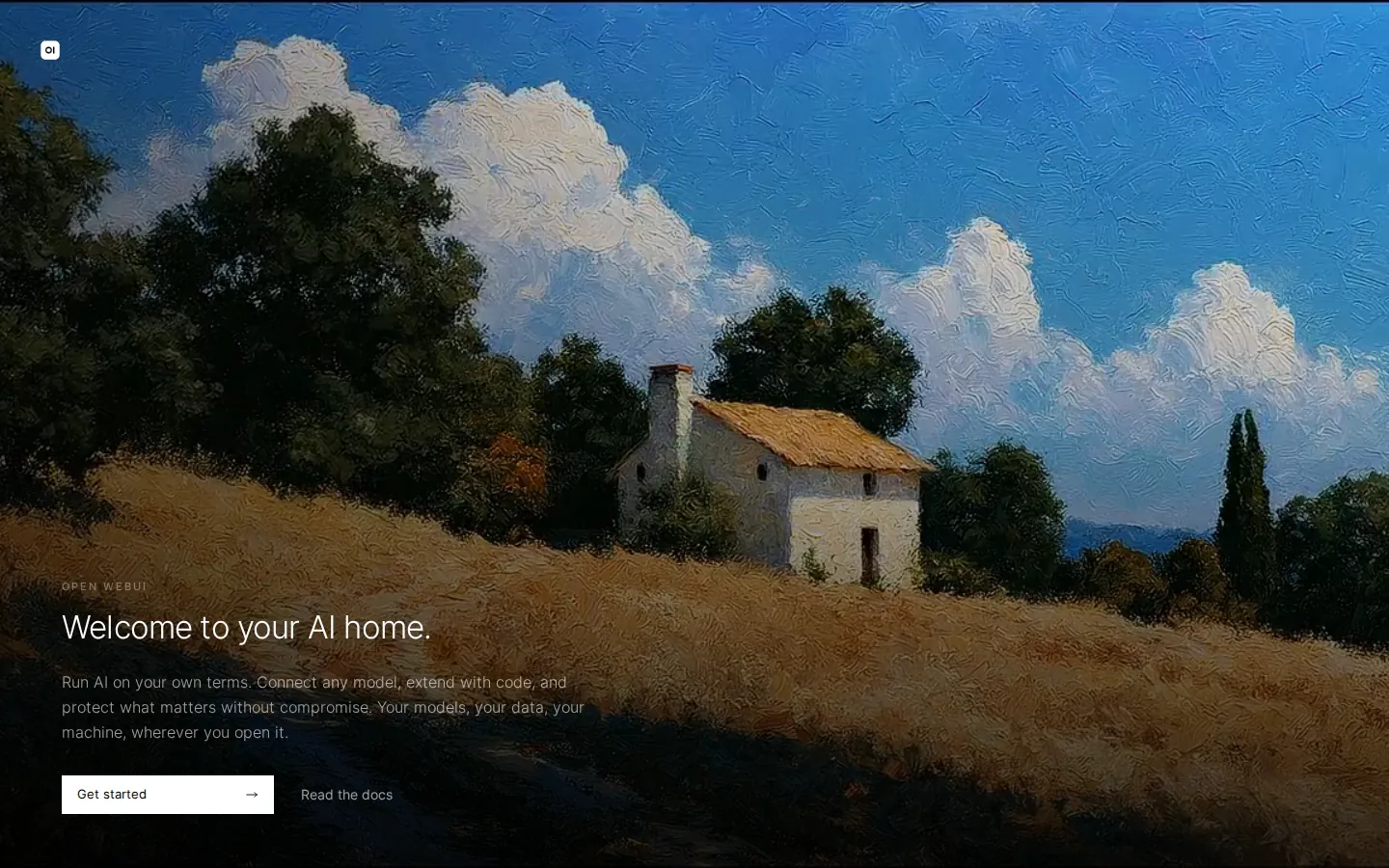
Les deux variables de la fin sont celles de la confidentialité ; elles ont leur propre section, car leur effet se voit sur le réseau. Ouvrez http://localhost:3000, et voici l’accueil :
Si Ollama n’est pas encore dans Docker, notre guide Ollama dans Docker détaille le volume des modèles, le port et le GPU.
Le premier utilisateur devient administrateur (et l’inscription se ferme toute seule)
Après « Get started » arrive un formulaire avec nom, e-mail et mot de passe, et le bouton annonce la couleur : « Create Admin Account ». Le premier compte créé est celui de l’administrateur. L’adresse n’est pas vérifiée (une adresse en example.com nous a suffi) : choisissez simplement une adresse dont vous vous souviendrez.
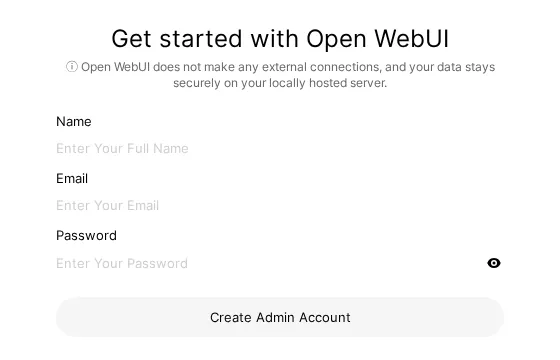
Nous l’avons vérifié sur trois installations neuves : la première inscription a obtenu le rôle admin en moins de 0,3 seconde et, au même instant, l’inscription s’est fermée. Une deuxième tentative a reçu une erreur 403 avec ce message :
You do not have permission to access this resource. Please contact your administrator for assistance.Créez donc votre compte dès le premier démarrage, surtout si d’autres appareils de votre réseau voient la page : le premier arrivé devient administrateur. Pour ajouter des comptes plus tard, d’après le code, l’inscription se rouvre depuis les réglages d’administration : c’est le même interrupteur, celui qui s’est désactivé tout seul.
S’ouvre sur YouTube (sans cookies) seulement si vous appuyez.
Dans cette vidéo, Ollama tourne sur un serveur Linux et Open WebUI est lancé avec Podman, qui s’utilise comme Docker ; on y voit la création du premier compte administrateur et les réglages du rôle attribué aux nouveaux utilisateurs.
Ce qu’Open WebUI contacte à l’extérieur avec les réglages par défaut
Nous l’avons d’abord lancé sans aucune des deux variables de confidentialité, avec la seule adresse d’Ollama, en surveillant son réseau pendant la création du compte et les premiers échanges. Trois destinations sont apparues :
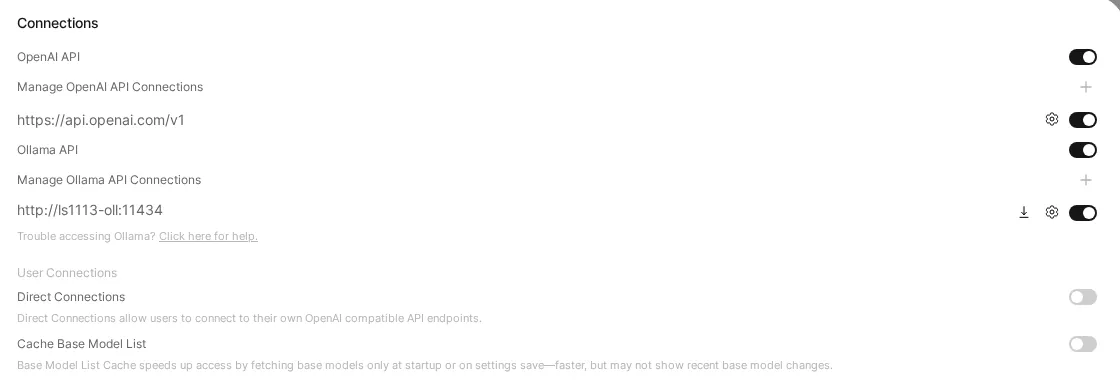
L’écran des connexions explique la partie OpenAI : la connexion à l’API d’OpenAI est activée d’office, avec https://api.openai.com/v1 déjà renseignée, même sans aucune clé. Ce que nous avons mesuré, c’est la destination de chaque connexion, pas son contenu ; d’après le code, l’une télécharge un modèle, une autre demande la dernière version et la troisième réclame la liste des modèles d’OpenAI. Reste que si vous avez monté tout cela pour que rien ne sorte de chez vous, l’objectif logique est que rien ne sorte.
Après un redémarrage avec le même volume, plus aucun téléchargement : une seule connexion de 11,6 Ko à Hugging Face.
Open WebUI hors ligne : OFFLINE_MODE et ENABLE_OPENAI_API
Nous avons refait l’essai deux fois, chaque fois avec un volume neuf. Voici ce qui est sorti :
| Variables | Hugging Face | GitHub | api.openai.com | Premier démarrage |
|---|---|---|---|---|
| Aucune (par défaut) | ≈804 Mo | oui | oui | 33,9 s |
OFFLINE_MODE=true |
0 | 0 | oui (6 connexions) | 20,0 s |
OFFLINE_MODE=true + ENABLE_OPENAI_API=false |
0 | 0 | 0 | 19,8 s |
Avec les deux variables, les seules connexions d’Open WebUI sont allées vers Ollama, à l’intérieur du réseau Docker. Aucune vers l’extérieur. Dans le code de la v0.13.3, OFFLINE_MODE fait notamment ceci : il active HF_HUB_OFFLINE=1, coupe la vérification de version, cesse de mettre à jour les modèles d’embeddings et n’installe plus les dépendances des extensions. Le modèle d’embeddings fourni dans l’image s’est quand même chargé depuis le disque : la recherche dans les documents ne s’en trouve pas privée. La variable HF_HUB_OFFLINE=1 proposée par la documentation du projet coupe seulement Hugging Face, pas GitHub. Et ENABLE_OPENAI_API=false désactive l’interrupteur OpenAI visible sur la capture.
Autre point : OFFLINE_MODE appartient à Open WebUI, pas à Ollama. Quand vous demandez un nouveau modèle à Ollama, Ollama le télécharge depuis son registre, comme d’habitude.

Eh oui : nous lui avons demandé de dire bonjour en 3 mots, justement avec Hugging Face coupé, et il a répondu « Hi, welcome to Hugging Face. ». Difficile d’exiger plus d’ironie de 135 millions de paramètres.
« does not support tools » : le premier message qui échoue
Avec les réglages par défaut, notre premier message à smollm2:135m est resté sans réponse. À la place, l’interface a affiché ceci :
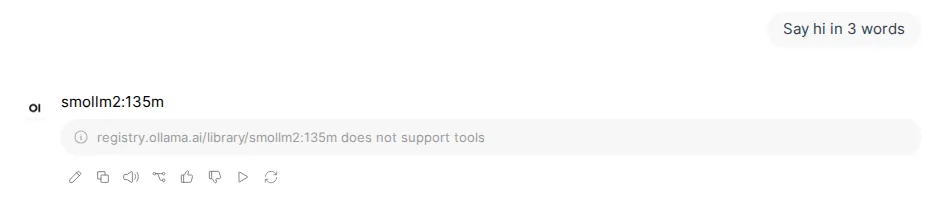
registry.ollama.ai/library/smollm2:135m does not support toolsPar défaut, la v0.13.3 envoie ses outils intégrés au modèle à chaque message (nous l’avons vu dans le code : ils sont actifs dès que « Function Calling » n’est pas sur « Legacy »), et Ollama refuse si le modèle ne gère pas les outils. Avec qwen3:0.6b, qui les gère, c’était pire : au bout de 30 secondes, il en était encore à « Exploring create_tool », occupé à explorer des outils au lieu de dire bonjour.
La solution qui a fonctionné chez nous : dans Settings → General → Advanced Parameters, réglez Function Calling sur Legacy (le bouton passe par Default, Native puis Legacy) et enregistrez. Ensuite, smollm2:135m a répondu « Hello! » (un mot sur les 3 demandés, mais une réponse) et qwen3:0.6b a dit « Hi! » après 5 secondes de réflexion. Autre piste, lue dans le code mais non testée : dans Admin → Models, désactiver la capacité « Builtin Tools » sur les petits modèles uniquement.
« Cannot connect to host host.docker.internal:11434 » : Open WebUI ne voit pas Ollama sous Linux
Lancé sans OLLAMA_BASE_URL, Open WebUI v0.13.3 cherche Ollama à l’adresse http://host.docker.internal:11434. Sous Linux, ce nom n’existe pas dans un conteneur si vous ne le fournissez pas. Nous avons essayé : la liste des modèles est restée vide et docker logs open-webui a affiché, mot pour mot :
Connection error: Cannot connect to host host.docker.internal:11434 ssl:default [Name or service not known]Trois solutions, de la plus propre à la moins propre :
- Le même réseau Docker, comme dans notre montage, avec
OLLAMA_BASE_URL=http://ollama:11434. Cela a fonctionné du premier coup dans tous nos essais. --network hostavecOLLAMA_BASE_URL=http://127.0.0.1:11434, si Ollama écoute sur la machine elle-même. Nous l’avons testé avec Ollama publié sur127.0.0.1:11434du serveur, et les deux modèles sont apparus. D’après la documentation et le script de démarrage du projet, avec le réseau de l’hôte, le port n’est plus 3000 mais 8080, et Open WebUI écoute sur toutes les interfaces, sauf si vous fixezHOST=127.0.0.1(ce que nous avons fait).--add-host=host.docker.internal:host-gateway, présent dans la commande officielle. Le nom existe alors, mais Ollama doit écouter sur une adresse que le conteneur peut atteindre : par défaut, il n’écoute que sur 127.0.0.1, ce qui se change avec la variableOLLAMA_HOSTde son service.
Si le message sort vide, Connection error: sans rien derrière et après une dizaine de secondes d’attente, le nom n’est plus en cause : quelque chose avale la connexion en chemin. Sur notre serveur, c’était le pare-feu (ufw, qui rejette ce qui arrive des conteneurs vers la machine) : même avec Ollama publié sur l’adresse de Docker, impossible de se connecter. D’où notre préférence pour la solution 1, qui ne passe jamais par l’hôte.
S’ouvre sur YouTube (sans cookies) seulement si vous appuyez.
Cette vidéo, en anglais, montre le cas typique sous Ubuntu : Open WebUI démarre, aucun modèle n’apparaît, et la solution consiste à définir OLLAMA_HOST dans le service d’Ollama avec l’IP de la passerelle Docker (172.17.0.1), pour que seule la machine elle-même y ait accès.
Pour les autres messages d’Ollama, consultez notre liste des erreurs d’Ollama avec leur texte exact.
Combien de place il prend et combien de temps il met à démarrer
L’image de la v0.13.3 représente 1,66 Go à télécharger et occupe 6,46 Go sur le disque ; le docker pull a pris 60 secondes avec notre connexion. Les modèles sont stockés à part, dans le volume d’Ollama.
Le premier démarrage, téléchargement Hugging Face compris, a mis 33,9 secondes avant de répondre. Avec OFFLINE_MODE=true, 19,8 secondes. Un redémarrage avec le volume déjà rempli, 17,6. Au repos, le conteneur occupait entre 658 Mio et 996 Mio de RAM selon l’essai, et n’a presque pas bougé pendant les échanges, puisque c’est Ollama qui fait le gros du travail. Autrement dit, Open WebUI demande à peine plus de 1 Go de mémoire pour lui-même : ce qui décide des modèles utilisables reste votre matériel, et c’est le sujet de notre fiche Ollama.
Un avantage d’une interface dans une page web : vous l’utilisez depuis votre téléphone sans rien installer. Notre essai sur 390 pixels de large a répondu « HELLO », tout en majuscules, comme quelqu’un qui vous salue depuis l’autre bout du couloir.
Vérifier que tout est en ordre
Quatre vérifications rapides :
curl http://127.0.0.1:3000/api/versiondoit renvoyer{"version":"0.13.3",…}.- Dans Admin → Settings → Connections, Ollama avec votre adresse et OpenAI désactivée (si vous avez utilisé
ENABLE_OPENAI_API=false). docker logs open-webuisans aucunConnection error.- Un message court à un petit modèle, qui obtient une réponse. Si « does not support tools » apparaît, vous savez où trouver Legacy.
Pour aller au-delà de l’interface, l’API d’Ollama est celle qu’Open WebUI utilise en coulisses, et notre guide sur la longueur de contexte dans Ollama explique quelle part de la conversation le modèle garde en tête. Et quand une nouvelle version d’Ollama sortira, voici comment mettre à jour Ollama sans perdre vos modèles.