Elige LM Studio si quieres verlo todo en pantalla: buscar un modelo, cargarlo y chatear sin abrir la terminal. Elige Ollama si quieres un servidor al que se conecten otros programas, código abierto y una orden por modelo. Los dos mueven los mismos modelos con el mismo motor, llama.cpp: en un mismo equipo caben los mismos.
Esa última frase es la sorpresa de esta comparativa. Ollama 0.40.10, la versión estable desde el 23 de octubre de 2026, lleva dentro la compilación b11803 de llama.cpp; LM Studio 0.4.26 trae su motor llama.cpp 2.50.0, hecho sobre la b11337. Y en un Mac con Apple Silicon los dos pueden tirar también de MLX. El mismo motor con dos carrocerías. No los hemos puesto a competir con cronómetro, y con el mismo fichero GGUF sobre el mismo llama.cpp la velocidad depende de la compilación del motor y de los ajustes que elige cada programa (el tamaño del contexto, cuántas capas van a la tarjeta gráfica), así que no vamos a coronar a ninguno por velocidad. Donde de verdad se separan es en lo que puedes leer, en las puertas que vienen abiertas de fábrica y en lo que cada uno manda fuera sin preguntarte. El código de Ollama lo hemos leído allí donde toca la red; el de LM Studio es cerrado, y de ese solo podemos contarte lo que declara su fabricante.
 LM StudioFicha del programa
 OllamaFicha del programa
| LM Studio | Ollama | |
|---|---|---|
| Qué es | Una aplicación de escritorio: buscar, descargar, chatear y servidor en la misma ventana | Un servidor local con línea de órdenes; aplicación de escritorio solo en macOS y Windows |
| Versión a 24 de octubre de 2026 | 0.4.26 | 0.40.10 |
| Código | Cerrado (condiciones de licencia), gratis en casa y en el trabajo; su línea de órdenes lms es MIT |
Abierto, MIT |
| Motores | llama.cpp (GGUF) y MLX en Apple Silicon | llama.cpp (GGUF) y MLX, el de serie en Apple Silicon |
| Funciona en | Windows x64 (AVX2) y ARM64, Mac con Apple Silicon (macOS 14 o superior), Linux x64 y ARM64. Mac Intel no | Windows 10 22H2 o superior x64 y ARM64, macOS 14 o superior (en Mac Intel, solo con el procesador), Linux amd64 y arm64 |
| De dónde salen los modelos | Del buscador de la propia aplicación (Hugging Face), en GGUF y MLX | De la biblioteca de Ollama (ollama pull), o de un GGUF o safetensors que importes |
| Escucha en | 127.0.0.1:1234 |
127.0.0.1:11434 |
| Contraseña en la API local | Ninguna de serie; tokens de API con permisos si activas Require Authentication | Ninguna, y el servidor local no tiene clave que comprobar |
| CORS de fábrica | Apagado; --cors o el interruptor Enable CORS lo encienden |
Abierto a páginas en localhost, 127.0.0.1 y 0.0.0.0 en cualquier puerto |
| API | Compatible con OpenAI (/v1), compatible con Anthropic (/v1/messages) y una REST propia |
La suya (/api), compatible con OpenAI (/v1) y compatible con Anthropic (/v1/messages) |
| Sin ventana | El demonio llmster (lms daemon up) |
ollama serve |
| Contexto por defecto | Uno propio que no publica; puedes fijarlo en cada modelo al cargarlo | Según la memoria gráfica: 4.096, 32.768 o 262.144 tokens |
| Contacta por su cuenta | 2 cosas, según su fabricante (código cerrado) | 4 tipos de llamada con la aplicación de escritorio, 2 solo con ollama serve (leído en su código) |
| Carpeta de modelos | ~/.lmstudio/models |
~/.ollama/models |
Mismo motor, mismos modelos: lo que cabe no depende del programa
Un modelo pesa lo que pesa. Un GGUF cuantizado en Q4_K_M ocupa los mismos bytes de memoria en LM Studio que en Ollama, porque en los dos un GGUF lo carga normalmente llama.cpp. Lo que mueve la factura es el contexto: cuanto más larga es la conversación que el modelo tiene que recordar, más grande es la caché que reserva junto a los pesos. Y ahí cada programa decide cosas distintas por ti, como verás un poco más abajo, en la parte del contexto.
En un Mac con Apple Silicon hay un segundo camino. Desde la versión 0.40.0, Ollama ejecuta con MLX por defecto todo modelo cuya arquitectura esté soportada, y una etiqueta de su biblioteca puede llevar dos versiones: el Mac se baja la MLX si existe y el resto de equipos, la GGUF. LM Studio te deja elegir: su buscador enseña GGUF y MLX lado a lado, y tiene su propio motor MLX. Desde la 0.4.25 LM Studio anuncia además un tercer motor, Splash, para Mac con M3 o posterior y macOS 26.4 o superior; eso es palabra de su fabricante, porque el código es cerrado.
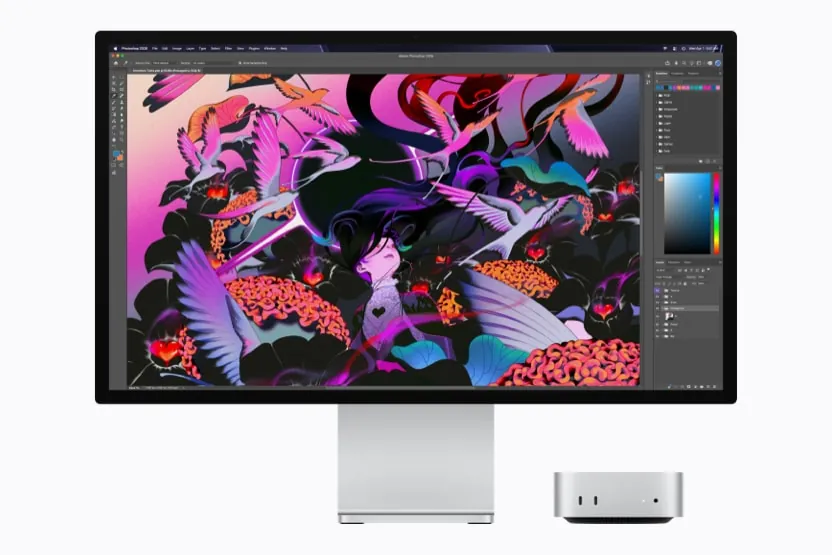
Una pega práctica si piensas tener los dos. No comparten carpeta: LM Studio guarda los modelos en ~/.lmstudio/models y Ollama en ~/.ollama/models, con su propio formato por capas. Instala los dos y cada modelo que quieras en ambos acabará dos veces en tu disco. Con un modelo de 20 GB, es de esos detalles que recuerdas el día que se llena el disco.
Para ver qué modelos caben en tu equipo y con qué contexto, nuestro buscador de modelos hace la cuenta con la misma regla uses el que uses.
Una aplicación que miras o un servidor al que le hablas
LM Studio está hecho para verse. Lo abres, buscas un modelo en la pestaña Discover, lo descargas, lo cargas y a chatear. El servidor local vive en la página Developer y se arranca con un interruptor, o con lms server start desde la terminal; lms viene con la aplicación. Existe también llmster, el corazón de la aplicación sin la ventana, para un Linux o un servidor: se instala con un script y se arranca con lms daemon up.
Ollama está hecho para que le hablen. ollama run seguido del nombre de un modelo lo descarga y abre un chat en la terminal, y por detrás queda un servidor escuchando para cualquier programa que quiera usarlo: tu editor, una interfaz de chat, tu propio script. En macOS y Windows una aplicación de escritorio añade una ventana de chat y una pantalla de ajustes; en Linux no hay aplicación de escritorio, solo el servidor y la línea de órdenes. Si te pica la curiosidad con ollama serve: es ese mismo servidor arrancado a mano, y en la mayoría de instalaciones nunca tendrás que escribirlo.
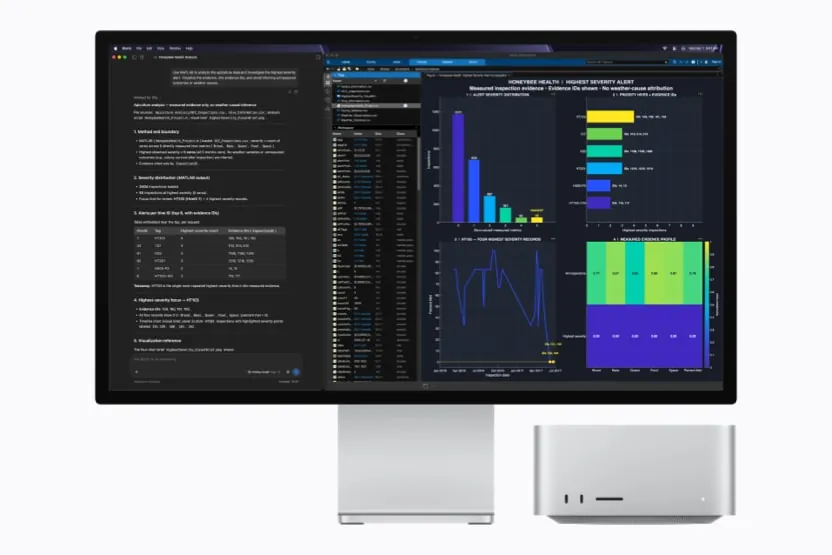
Así que la primera pregunta no es cuál es mejor, sino cómo te gusta trabajar. Si la terminal te pone nervioso, LM Studio te resultará familiar en pocos minutos. Si lo que quieres es un modelo siempre a mano para otros programas, Ollama no estorba. Cómo instalar cada uno, paso a paso, lo tienes en nuestra guía para instalar LM Studio y en la de Ollama en local.
Se abre en YouTube (sin cookies) solo si pulsas. Más vídeos en su ficha →
¿API key de Ollama? El servidor local no tiene (LM Studio sí)
La documentación de Ollama no deja dudas: la API local en http://localhost:11434 no pide autenticación. Si una herramienta se empeña en una API key, por ejemplo un cliente de OpenAI, ponle cualquier texto: los ejemplos de Ollama usan api_key='ollama' y dicen que es obligatoria pero se ignora. Las API keys que creas en una cuenta de ollama.com son para la nube de Ollama (https://ollama.com/api y /v1), no para el servidor de tu ordenador.
Hay una variable que suena a candado y no lo es. OLLAMA_AUTH solo hace que el cliente de Ollama firme sus peticiones; en el código, el servidor no comprueba nada. Así que si necesitas contraseña delante de un Ollama local, tiene que venir de algo que coloques tú delante, como un proxy inverso con su propio inicio de sesión.
LM Studio lo trae de serie desde la versión 0.4.0. En la página Developer, dentro de Server Settings, activa Require Authentication; con Manage Tokens creas tokens, cada uno con sus permisos. A partir de ahí cada petición tiene que llevar Authorization: Bearer seguido del token, y el punto de acceso estilo Anthropic, /v1/messages, acepta también x-api-key. De fábrica viene apagado, así que un LM Studio recién instalado tampoco pide nada.

Contexto en Ollama (context length) y cómo lo hace LM Studio
Ollama elige el contexto por defecto según la memoria gráfica que detecta al arrancar el servidor. En el código de la 0.40.7: por debajo de 23 GiB, 4.096 tokens; desde 23 GiB, 32.768; desde 47 GiB, 262.144. La documentación lo redondea a 24 y 48 GiB. El servidor apunta el resultado en su registro, en una línea que contiene vram-based default context, y ollama ps enseña el contexto de cada modelo cargado en la columna CONTEXT.
4.096 tokens son unas pocas páginas de texto. Una conversación larga o un fichero de código grande se pasan, y a partir de ahí el modelo ya no ve el principio. El propio Ollama recomienda al menos 64.000 tokens para agentes, búsqueda web y herramientas de programación. Hay 3 formas de subirlo: el deslizador de contexto en los ajustes de la aplicación de escritorio, la variable OLLAMA_CONTEXT_LENGTH al arrancar el servidor (por ejemplo OLLAMA_CONTEXT_LENGTH=32768 ollama serve) o la opción num_ctx en cada petición.
LM Studio te deja decidir a ti. Si al cargar marcas Manually choose model load parameters, o usas lms load con --context-length, fijas el contexto de cada modelo; si no, carga con un valor propio que no publica. Y --estimate-only te dice cuánta memoria ocuparía la carga sin cargar nada. Es un paso más, y también una sorpresa menos.
Acceso remoto: OLLAMA_HOST=0.0.0.0 y el Serve on Local Network de LM Studio
Los dos vienen escuchando solo en tu propio ordenador: Ollama en 127.0.0.1:11434 y LM Studio en 127.0.0.1:1234. Para llegar desde otro aparato hay que abrirlos a propósito.
En Ollama, el ajuste es la variable OLLAMA_HOST=0.0.0.0:11434: en Linux, en la línea Environment= del servicio; en macOS, con launchctl setenv; en Windows, como variable de entorno de tu usuario. La aplicación de escritorio tiene además un ajuste que hace lo mismo, apagado de fábrica. Ten claro lo que viene con ello: sin contraseña, y la comprobación que hace Ollama de la cabecera Host de cada petición solo funciona cuando escucha en tu propia máquina. Cualquiera que llegue al puerto 11434 puede usarlo, modelos incluidos.
En LM Studio, el interruptor es Serve on Local Network, o lms server start con --bind 0.0.0.0. Su documentación avisa de que cualquier dirección que no sea 127.0.0.1 expone el servidor fuera de tu máquina y recomienda activar la autenticación.

El CORS es la otra puerta, y aquí parten de extremos opuestos. El CORS decide qué páginas web pueden usar el servidor desde dentro de tu navegador. Ollama acepta de fábrica las páginas servidas desde localhost, 127.0.0.1 y 0.0.0.0 en cualquier puerto, más unos cuantos esquemas de aplicación (app://, file://, tauri://, vscode-webview://, vscode-file://), y responde 403 a cualquier otro origen; las extensiones del navegador hay que añadirlas con OLLAMA_ORIGINS, que suma orígenes a esa lista y nunca quita los que trae. LM Studio tiene el CORS apagado salvo que actives Enable CORS o arranques el servidor con --cors; con el código cerrado, no podemos saber si rechaza esas peticiones o solo esconde la respuesta. En cualquier caso, el candado es Require Authentication, no el CORS.
Qué manda fuera cada uno por su cuenta
Esta es la parte que hemos leído en el código, y aquí Ollama resulta el más hablador de los dos. Con su aplicación de escritorio abierta en macOS o Windows, Ollama hace 4 tipos de llamada a ollama.com sin que hagas nada: busca actualizaciones cada hora (el ajuste de actualización automática solo evita la descarga, nunca la comprobación), se trae un catálogo de modelos recomendados cada 4 horas, precarga las fichas de sus modelos de nube al arrancar el servidor y pregunta a ollama.com por tu cuenta al abrir la aplicación, la tengas o no. Solo con ollama serve, como en Linux, quedan los 2 de la nube, y OLLAMA_NO_CLOUD=1 los apaga; con la aplicación de escritorio, la búsqueda de actualizaciones cada hora y la consulta de cuenta siguen ahí ajustes lo que ajustes. No hay ninguna librería de analítica dentro. Lo contamos sobre el código de la 0.40.2 y hemos revisado cada versión posterior hasta la 0.40.7: ninguna lo cambia.
LM Studio dice que no tiene telemetría, y según su propio fabricante salen 2 cosas solas: la aplicación busca actualizaciones (su política de privacidad dice que recibe la versión y la compilación de la aplicación, el sistema operativo y la dirección IP), y los motores de inferencia se actualizan solos, activado de fábrica desde la versión 0.3.9 y apagable en los ajustes de la aplicación. Buscar en Discover llega a Hugging Face, pero solo cuando lo usas. ¿Es todo? No podemos decírtelo: el código es cerrado y nadie de fuera de la empresa puede leerlo para comprobarlo. Ese es el trato.

La licencia sigue la misma línea. Ollama es MIT: puedes leerlo, cambiarlo y redistribuirlo. LM Studio es gratis en casa y en el trabajo según sus condiciones, que prohíben revenderlo como servicio; su línea de órdenes lms, sus SDK y su motor MLX son MIT. El detalle completo, con cada destino y su fuente, está en nuestras fichas de Ollama y de LM Studio.
¿Y llama.cpp o vLLM?
llama.cpp es el motor que llevan los dos por dentro. Usarlo a pelo te da todas las opciones y la compilación más nueva el mismo día que sale, y no contacta con nadie por su cuenta: ni busca actualizaciones ni nada. Su servidor escucha en 127.0.0.1:9931 desde la v0.7.0 (en el 8080 hasta la v0.6.0). El precio es la terminal y acertar con la compilación que toca para tu tarjeta. Si Ollama o LM Studio se te quedan cortos, ese es el siguiente paso, y nuestra guía para instalar llama.cpp te lleva de la mano.
 llama.cppFicha del programa
Se abre en YouTube (sin cookies) solo si pulsas. Más vídeos en su ficha →
vLLM juega a otro deporte. Está pensado para atender a muchos usuarios a la vez desde un Linux con tarjetas NVIDIA; en Windows solo funciona dentro de WSL, y en un Mac es experimental y solo con el procesador. Para una persona y un portátil, no es la alternativa a estos dos. Si estás montando un servidor compartido, empieza por nuestra guía para instalar vLLM. Y para compararlo con Ollama, nuestra comparativa vLLM vs Ollama pone los dos frente a frente.
vLLMFicha del programa
Cuál instalaríamos nosotros, según tu caso
- Nunca has abierto una terminal: LM Studio. Buscar, descargar y chatear en la misma ventana.
- Quieres un modelo para tu editor, tus scripts u otros programas: Ollama. Una orden, un servidor siempre escuchando y una API compatible con la de OpenAI.
- Quieres contraseña en la API local sin piezas extra: LM Studio, con Require Authentication.
- Quieres saber exactamente qué sale de tu ordenador: Ollama, cuyo código se puede leer, como
ollama serveconOLLAMA_NO_CLOUD=1; o llama.cpp, que no contacta con nadie. - Tienes un Mac con procesador Intel: Ollama, solo con el procesador según Ollama. LM Studio no tiene versión para él.
- Tienes un servidor Linux sin pantalla: cualquiera de los dos, con el servidor de Ollama o con el
llmsterde LM Studio.
Si algo falla después de instalar, los errores exactos y su arreglo están en LM Studio no funciona y Ollama no funciona.