Para actualizar Ollama en Linux, vuelve a ejecutar curl -fsSL https://ollama.com/install.sh | sh: baja la última versión estable y reinicia el servicio. En Mac y Windows, la app descarga la nueva sola; pulsa «Restart to update» en su icono. En Docker, docker pull ollama/ollama y crea de nuevo el contenedor con el mismo volumen. Tus modelos se quedan.
Actualizar Ollama es de esas tareas que parecen de un minuto y lo son… casi siempre. Para saber qué hay en ese «casi», el 12 de noviembre de 2026 instalamos la v0.40.15 en un contenedor Ubuntu 24.04 con systemd (lo más parecido a un servidor de verdad que cabe en una prueba de usar y tirar), le bajamos un modelo diminuto, smollm2:135m, y lo actualizamos a la estable de ese día, la v0.40.16, de todas las formas razonables: con el script oficial, a mano con tar, hacia atrás, a una versión previa y en Docker. Todo lo que aquí dice «medimos» sale de esas pruebas, entre las 07:38 y las 07:44 UTC. Mac y Windows no los ejecutamos: lo que contamos de su actualizador lo leímos en el código de la v0.40.16, y el texto lo dice.
 OllamaFicha del programa
Qué versión de Ollama tienes: ollama -v
Antes de actualizar, mira de dónde partes. ollama -v (o ollama --version, que es lo mismo) le pregunta la versión al servidor que está en marcha:
$ ollama -v
ollama version is 0.40.15
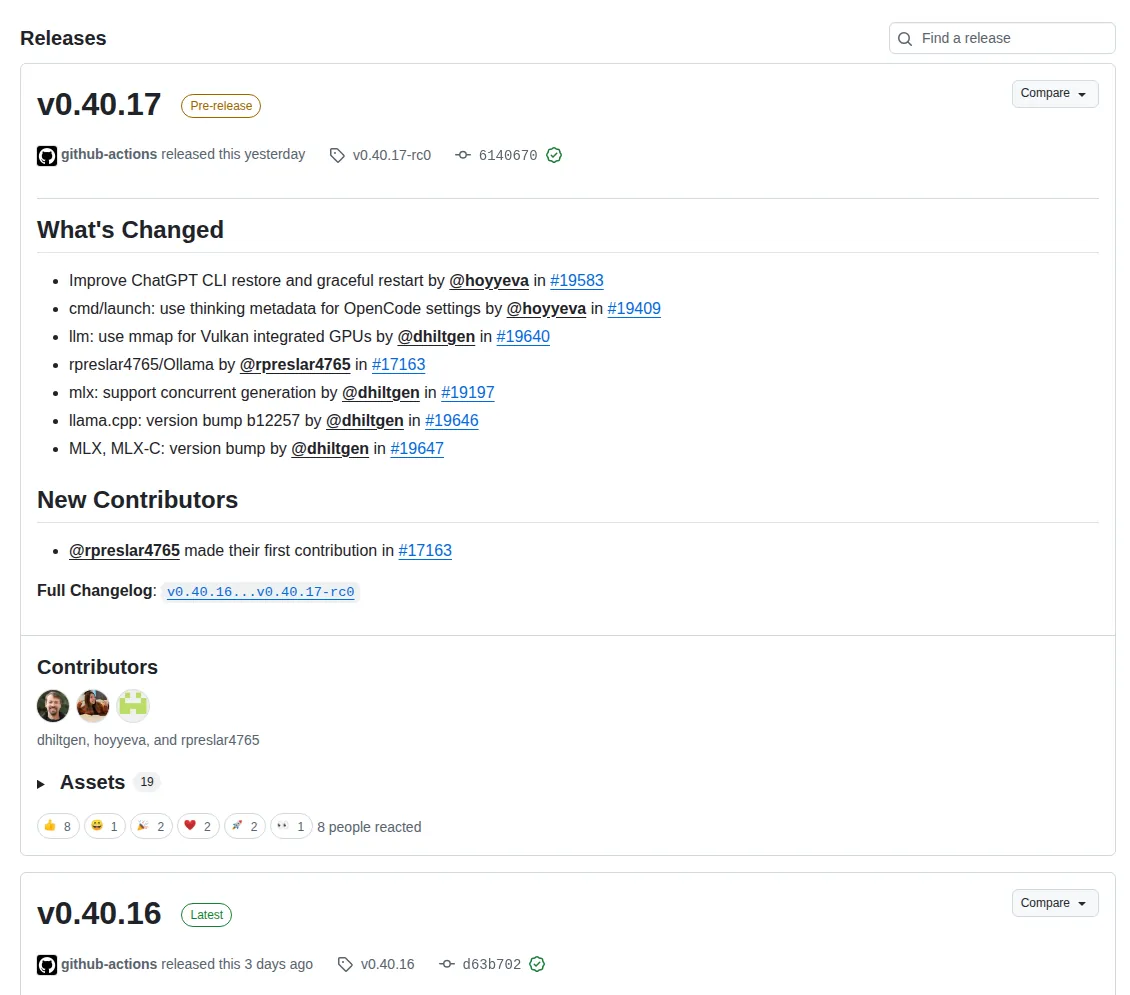
La API contesta lo mismo en http://127.0.0.1:11434/api/version, con un {"version":"0.40.15"}. Y la versión a la que quieres llegar está en la página de versiones de Ollama en GitHub: la marcada como Latest es la estable. A 12 de noviembre de 2026, la estable es la v0.40.16 (publicada el 9 de noviembre); encima aparece la v0.40.17 con la marca Pre-release, que es una versión de prueba (su etiqueta es v0.40.17-rc0). El script de instalación, sin decirle nada, te da la estable, no la de prueba.
«Error: unknown command «update» for «ollama»»
Si has probado con ollama update, ya habrás visto la respuesta: ese comando no existe, y ollama upgrade tampoco. Los dos contestan Error: unknown command. Ollama no se actualiza desde su propia línea de comandos; se actualiza con el mismo instalador con el que entró, que es lo que viene a continuación.
Actualizar Ollama en Linux: vuelve a ejecutar install.sh
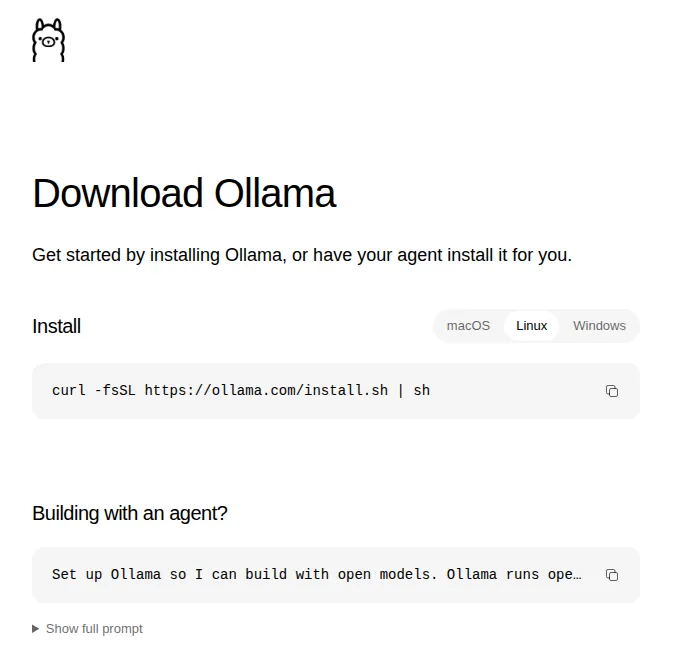
En Linux, actualizar es instalar otra vez, con la misma línea:
curl -fsSL https://ollama.com/install.sh | shEl 12 de noviembre de 2026, pasar de la v0.40.15 a la v0.40.16 nos llevó 26,5 segundos. El script primero avisa Cleaning up old version at /usr/local/lib/ollama y borra esas librerías, luego baja el paquete nuevo y lo descomprime, y al terminar reinicia el servicio. Eso último lo vimos en el registro: el servicio viejo siguió en marcha durante toda la descarga y se reinició en el último segundo (su número de proceso cambió), y la API contestó con la versión nueva a la primera consulta. No tienes que reiniciar nada a mano.
Lo que cambió en el disco al pasar de la v0.40.15 a la v0.40.16, comparando ficheros antes y después: de los 49 ficheros que forman el programa (el binario más /usr/local/lib/ollama), 23 cambiaron de contenido y 26 quedaron idénticos. En las carpetas de Ollama no apareció ni desapareció ninguna ruta. Y lo que más importa: los 7 ficheros de datos de la carpeta de modelos (/usr/share/ollama/.ollama/models/blobs) tenían la misma huella sha256 antes y después, y ollama list seguía enseñando el modelo.
Dos efectos que conviene conocer. El modelo que tenías cargado en memoria se descarga, porque el servidor se reinicia: ollama ps salió vacío justo después, aunque le habíamos pedido que lo mantuviera una hora. Y el script vuelve a escribir /etc/systemd/system/ollama.service entero.
En Linux nadie te avisa de que hay versión nueva: el servidor no comprueba actualizaciones (el aviso es cosa de la app de escritorio de Mac y Windows). Si quieres estar al día, repite la línea de vez en cuando o mira la página de versiones.
«Warning: client version is …»: dos Ollama en el mismo equipo
Este aviso sale cuando el comando ollama que escribes y el servidor que contesta son de versiones distintas. Lo provocamos de la forma más habitual: con la v0.40.15 instalada por el script en /usr/local, bajamos el paquete de la v0.40.16 y lo descomprimimos a mano en /usr. Resultado: dos Ollama. ollama -v seguía diciendo 0.40.15, porque /usr/local/bin va antes en el PATH y el servicio arranca ese binario. Y el nuevo, llamado por su ruta, soltó el aviso tal cual:
$ /usr/bin/ollama -v
ollama version is 0.40.15
Warning: client version is 0.40.16
La primera línea es la versión del servidor; la segunda, la del comando que acabas de usar. Para salir del lío, mira cuántos hay con which -a ollama, quédate con uno (si el servicio usa /usr/local/bin/ollama, actualiza ese) y reinicia con sudo systemctl restart ollama. Si junto al aviso aparece could not connect to a running Ollama instance, el problema no es la mezcla de versiones: es que no hay servidor en marcha.
Se abre en YouTube (sin cookies) solo si pulsas.
En este vídeo, en inglés, el aviso aparece justo después de actualizar en Ubuntu, y desaparece al copiar el binario nuevo encima del viejo y reiniciar el servicio.
Actualizar a mano con tar: necesita zstd
Si instalaste Ollama descomprimiendo el paquete tú mismo, actualiza igual, en la misma carpeta y con el servicio parado. El paquete viene comprimido con zstd, y tar no lo descomprime solo desde una tubería: con curl … | sudo tar x -C /usr nos contestó tar: Archive is compressed. Use --zstd option y no escribió nada. Con zstd -d en medio, sí (instala el paquete zstd si no lo tienes):
sudo systemctl stop ollama
sudo rm -rf /usr/lib/ollama
curl -fsSL https://ollama.com/download/ollama-linux-amd64.tar.zst | zstd -d | sudo tar x -C /usr
sudo systemctl start ollama
ollama -v
Cambia /usr por /usr/local si tu Ollama vive ahí, que es donde lo pone el script (y en el rm, /usr/local/lib/ollama). El vídeo en francés de abajo hace el mismo recorrido en un servidor Fedora, con el paquete .tgz de entonces: para el servicio, descomprime y vuelve a arrancarlo.
Se abre en YouTube (sin cookies) solo si pulsas.
Instalar una versión concreta o volver atrás con OLLAMA_VERSION
El mismo script acepta la versión que quieras, hacia delante o hacia atrás:
curl -fsSL https://ollama.com/install.sh | OLLAMA_VERSION=0.40.15 shLo medimos en los dos sentidos. Bajar de la v0.40.16 a la v0.40.15 tardó 26,5 segundos y dejó el modelo en ollama list; con OLLAMA_VERSION=0.40.17-rc0 instaló la versión de prueba sin quejarse, y volver a la estable fue repetir la línea sin la variable. Como en Linux no hay actualización automática, quedarte en una versión es tan sencillo como no volver a ejecutar el script.
Actualizar Ollama en Mac
Con la app de Mac casi no tienes que hacer nada. Según el código de la v0.40.16, la app pregunta a ollama.com si hay versión nueva a los pocos segundos de abrirse y luego cada hora. Si la hay, la descarga en segundo plano a ~/Library/Caches/ollama/updates y te lo dice en su icono de la barra de menús: pulsa «Restart to update» y la app se cambia por la nueva. Si la app arranca en segundo plano, sin ventana, y ya tiene la actualización descargada, la instala ella sola al arrancar (salvo que hayas apagado la descarga automática).
En los ajustes de la app, «Auto-download updates» viene activado. Si lo apagas, ya no descarga nada («Updates will not be downloaded automatically»), pero la comprobación horaria sigue: el código pregunta siempre y solo después mira si puede descargar.
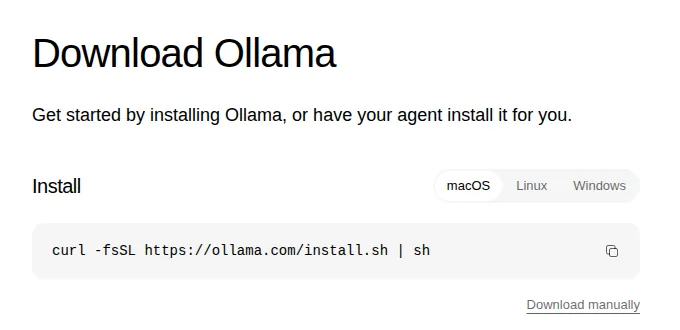
También puedes forzarlo desde Terminal. La página de descarga de macOS da la misma línea que la de Linux, y el script tiene un apartado para Mac: cierra Ollama si está abierto, borra /Applications/Ollama.app, baja la versión nueva, la deja en Aplicaciones, rehace el enlace /usr/local/bin/ollama y vuelve a abrirla. Tus modelos, en ~/.ollama, no los toca.
Actualizar Ollama en Windows
En Windows funciona igual que en Mac, porque las dos apps comparten el mismo mecanismo de actualización. La app comprueba cada hora, deja la descarga en %LOCALAPPDATA%\Ollama\updates_v2 y su icono de la barra de tareas te avisa con «Update available». Al pulsar «Restart to update», comprueba la firma del instalador descargado, lo ejecuta en modo silencioso: cierra la app e instala sin preguntas y sin dejar cancelar a medias. Lo que ocurre durante la instalación queda en %LOCALAPPDATA%\Ollama\upgrade.log, por si algo sale mal.
Si lo instalaste con PowerShell, repetir la línea también actualiza, y acepta la versión igual que en Linux:
irm https://ollama.com/install.ps1 | iex
$env:OLLAMA_VERSION="0.40.15"; irm https://ollama.com/install.ps1 | iex
El vídeo de abajo, en inglés, recorre Mac, Windows, Linux y Docker uno detrás de otro, versiones previas incluidas: buen resumen para tenerlo todo en 8 minutos.
Se abre en YouTube (sin cookies) solo si pulsas.
Actualizar Ollama en Docker sin perder los modelos
En Docker, el programa está en la imagen y los modelos en el volumen, así que actualizar es cambiar de imagen y conservar el volumen. Lo que no sirve, y lo comprobamos, es reiniciar: tras bajar la imagen nueva, docker restart dejó el contenedor en la v0.40.15, porque un contenedor se queda con la imagen con la que se creó. Hay que crearlo de nuevo:
docker pull ollama/ollama
docker stop ollama
docker rm ollama
docker run -d --name ollama -v ollama:/root/.ollama -p 127.0.0.1:11434:11434 ollama/ollama
docker exec ollama ollama -v
Con el mismo volumen, el contenedor nuevo dijo ollama version is 0.40.16 y ollama list seguía enseñando el modelo que habíamos bajado con la versión anterior. El pull tardó 70 segundos con nuestra conexión, y el 12 de noviembre de 2026 la imagen de la v0.40.16 ocupaba 8,52 GB en disco (bastante más que los 3,16 GB comprimidos que anuncia Docker Hub). Para volver atrás, lo mismo con la etiqueta: ollama/ollama:0.40.15, y el modelo también estaba.
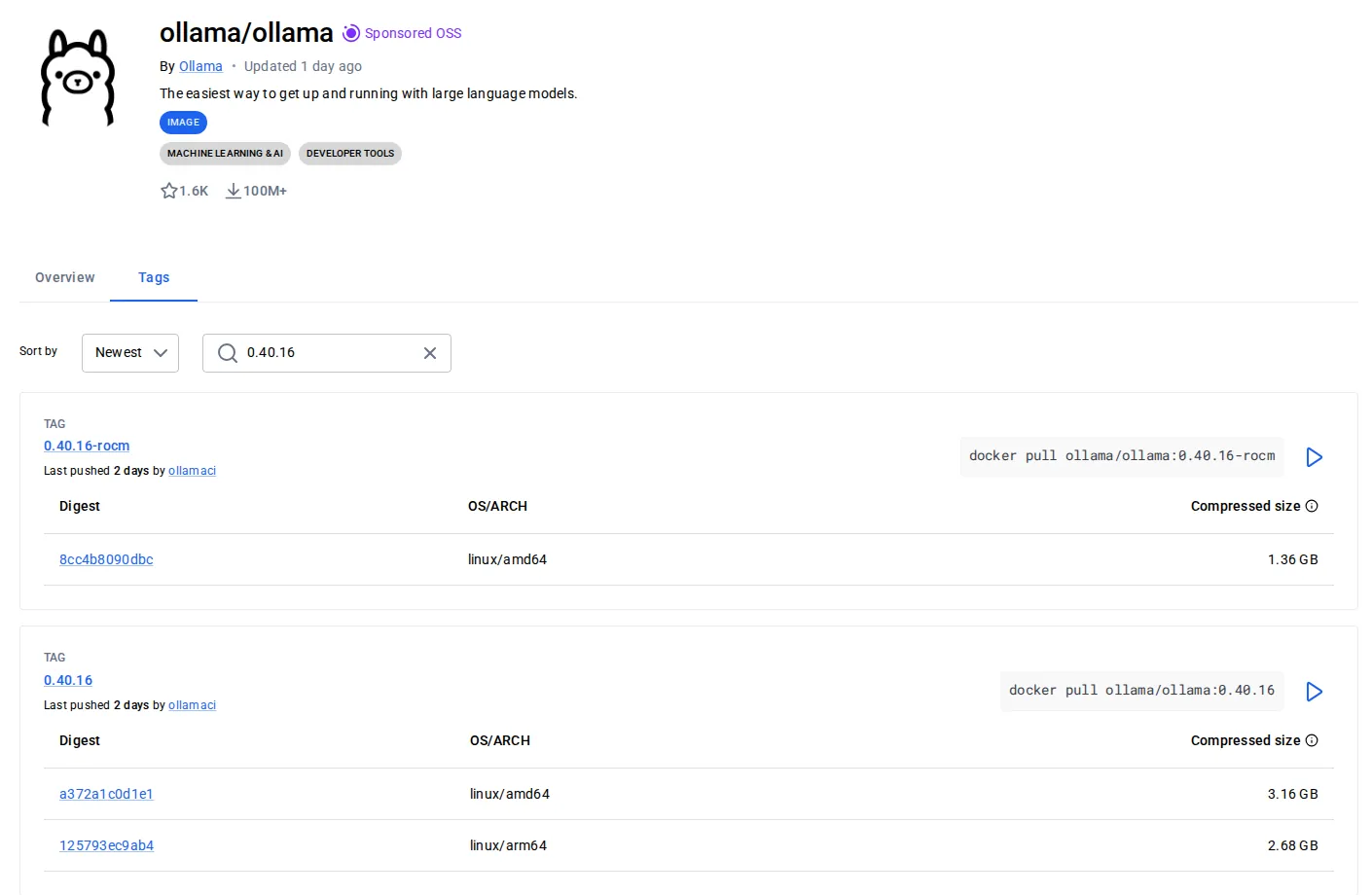
-rocm para gráficas AMD). Escribirla, como en ollama/ollama:0.40.16, te deja decidir cuándo cambias Captura: Docker Hub, ollama/ollama, 12-11-2026Si usas Docker Compose, el equivalente es docker compose pull seguido de docker compose up -d, que recrea el contenedor con la imagen nueva. El volumen, el puerto y la GPU están explicados en nuestra guía de Ollama en Docker.
Comprobar que la actualización ha ido bien
Tres preguntas, por este orden. ollama -v debe enseñar la versión nueva y ningún Warning. ollama list debe enseñar tus modelos de siempre. Y un ollama run con uno pequeño debe contestar: es la prueba que habría destapado nuestra versión mal escrita, porque ollama -v no lo vio. Nuestro smollm2:135m, al que antes le pedimos un saludo en 3 palabras y nos devolvió una frase de 21, contestó «Hello! What can I help you with today?» con la versión nueva. Ha mejorado en modales, no en contar.
Si algo no arranca, la lista de errores de Ollama con su mensaje exacto es el siguiente paso. Si lo que quieres es empezar de cero, aquí tienes cómo desinstalar Ollama por completo y nuestra guía de instalación.